Mac 做全端開發最容易遇到的問題,不是缺工具,而是工具太多之後每一層都各自長出一套習慣。寫程式在 VS Code,AI 開發在 Claude Code,終端機在另一邊,容器又交給 Docker Desktop,久了之後真正耗時間的不是寫 code,而是在不同工具之間切換跟維護狀態。
我的結論是:AI 工程師的 Mac 開發環境要先拆層,再選工具。編輯器負責讀寫程式碼、AI 工具負責協作跟 Review、終端機負責執行跟自動化、容器跟設計工具則補足開發流程裡的周邊需求。
底層邏輯:把開發工具分成四層
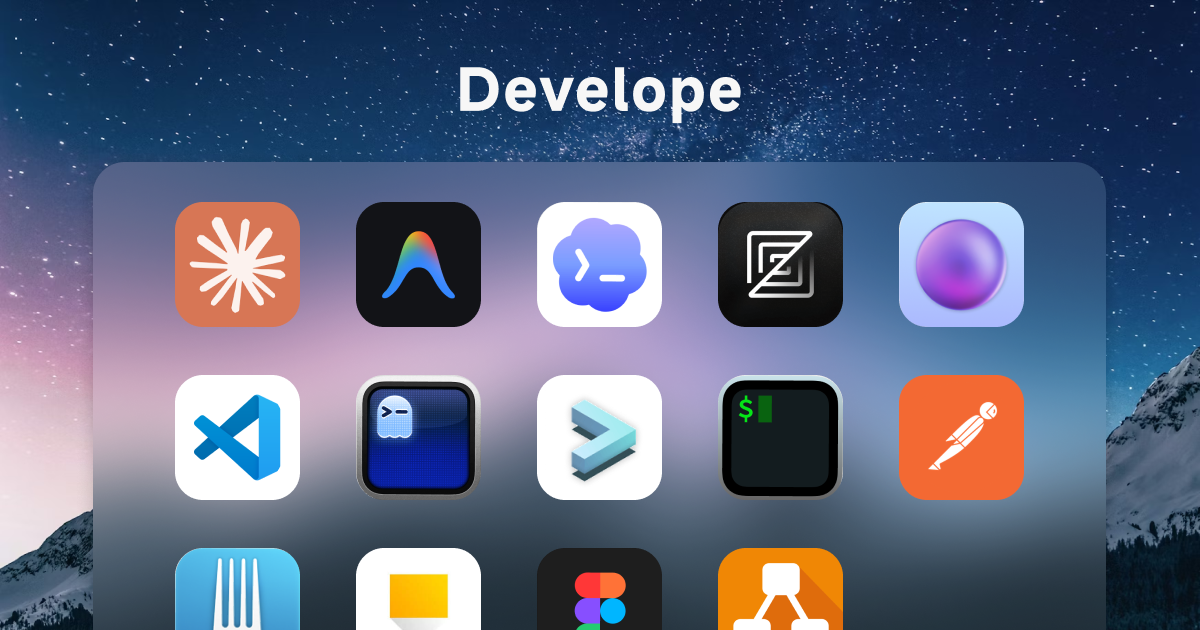
我會把 Mac 上的開發工具分成四層:第一層是「寫 code 的地方」,也就是 VS Code 跟 Zed;第二層是「AI 協作層」,包含 Claude Code、Codex 跟 CodexBar;第三層是「執行環境」,包含終端機、Shell、Git 跟容器;第四層是「交付輔助」,像 Postman、Figma、Pencil 跟 draw.io。
這樣分層之後,選工具就不會變成單純的清單,而是知道每個工具在工作流裡扮演什麼角色。VS Code 不需要取代終端機,Claude Code 也不是取代所有 IDE;它們各自負責一段流程,搭起來才是一套穩定的開發環境。
編輯器與 IDE
Zed
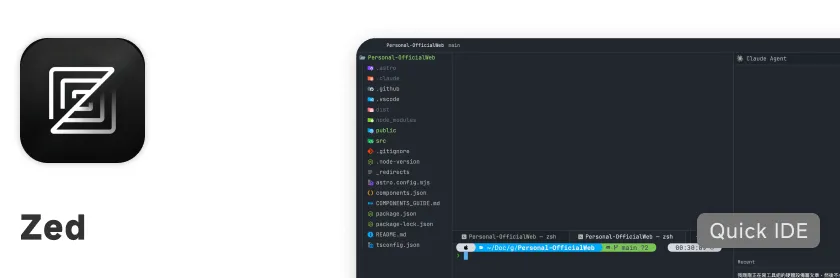
我在快速瀏覽程式碼時會用 Zed。它是用 Rust 寫的,啟動速度很快,差不多兩三秒就能開完一整個專案。VS Code 擴充功能裝多之後開啟速度會明顯變慢,所以只是想快速看程式碼時,我會先用 Zed;要更精細地編輯或除錯時再切到 VS Code。
免費 官方網站— or —
brew install --cask zedVS Code
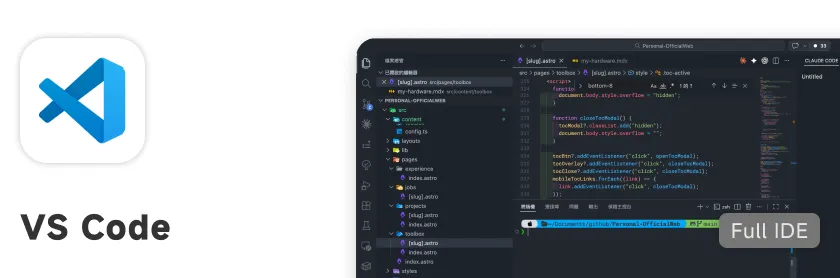
我最主要的程式碼編輯器,大部分的開發工作都在這裡完成。最大的優勢就是插件生態非常豐富,不管是 Python 開發還是前端開發,都能找到很好用的套件。需要深入看程式碼、搭配各種工具做開發的時候,VS Code 還是我的首選。
免費 官方網站 延伸閱讀:VS Code 擴充功能推薦— or —
brew install --cask visual-studio-codeAI 開發工具
Claude Code
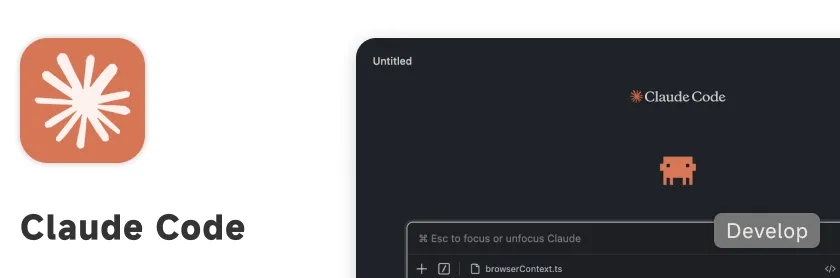
這是我目前最常用的 AI 開發工具,開發時主要會選 Opus 模型。以速度跟完成度來看,這組目前對我來說最順手。
使用方式
基本上是透過 VS Code 或終端機打開,然後在特定的專案資料夾裡進行工作。日常的程式碼撰寫、重構、除錯都可以直接在裡面完成。
Review 流程
需要做 Review 的時候,我會開一個新的 session,讓它在沒有前面對話脈絡的狀態下做完整審查,避免先前討論影響判斷,Review 結果也會比較客觀。
可訂閱制或依用量付費 官方網站 延伸閱讀:我的 Claude Code 調教筆記— or —
npm install -g @anthropic-ai/claude-codeCodex
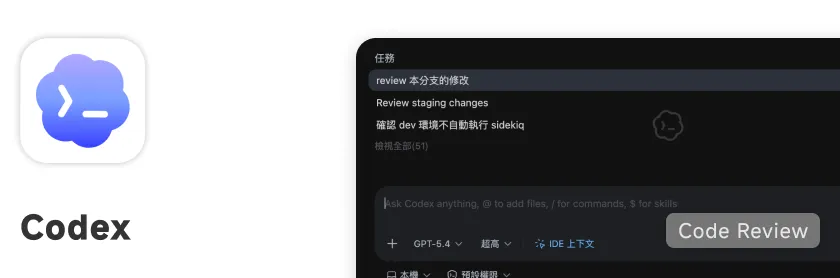
OpenAI 推出的 AI 開發工具,我主要拿它來做程式碼的 Review。
Review 流程
我的使用流程是:當 Claude Code 完成開發之後,我會讓 Codex 去看這個分支上所有的修改內容。把它的模式提升到最高層級去做思考,讓它完完整整看完差異後,針對裡面的寫法進行 Review 並產出報告。
接著我會把報告內容餵回給 Claude Code 去修正,來回到 Codex 的 Review 結果是 OK 的狀態,才會推送到遠端。這樣等於是用兩個不同的 AI 互相檢查,程式碼的品質會比只靠單一模型好不少。
可訂閱制或依用量付費 官方網站 延伸閱讀:AI 工具使用策略— or —
npm install -g @openai/codexAntigravity
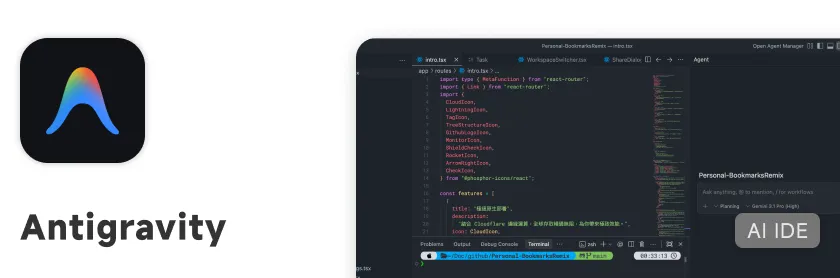
Google 出品的 AI IDE,內建會附贈一些 Claude 的使用額度。我比較偏向把它當作備用工具,在需要用到 AI 輔助但主力工具不方便的時候才會切過來用。
App 免費,AI 功能需訂閱 官方網站 延伸閱讀:AI 工具使用策略CodexBar
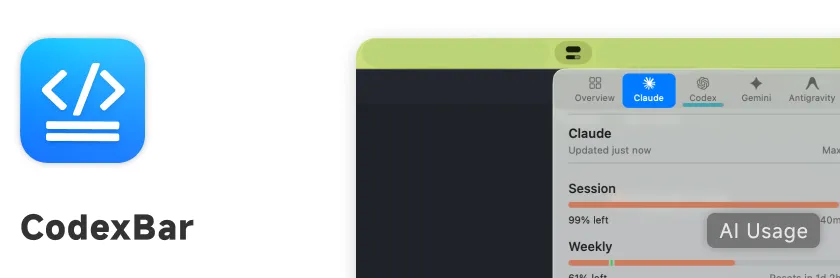
可以在 Mac 選單列即時看各個 AI 服務的用量,像 Claude、Codex、Gemini、Antigravity 的 Session 跟 Weekly 額度剩多少。不用再分別登入各家平台確認,對同時開好幾個 AI 服務的人來說省很多切換時間。
如果你已經不只是看用量,而是要處理 Claude 跟 Codex 多帳號輪換,我把實際做法整理在 多帳號 Claude 跟 Codex 管理方式。
免費 官方網站— or —
brew install --cask steipete/tap/codexbar終端機與 Shell
Tabby
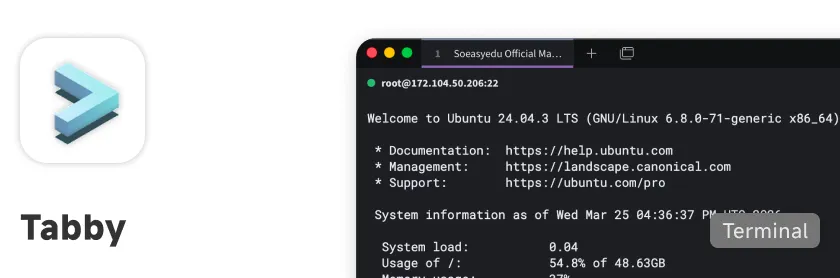
我用來管理 SSH 連線的終端機工具,算是開箱即用,設定項目不多,管理 SSH 連線蠻簡單的。可以把常用的伺服器連線存成不同的 profile,不用每次都手動輸入。
Raycast 整合
Tabby 有 Raycast 插件,所以我可以直接在 Raycast 裡面查看目前建好的 SSH profile,按下 Enter 就能快速連線,不用先打開 Tabby 再去找。整個流程非常快,幾秒就能連上伺服器。
開源免費 官方網站— or —
brew install --cask tabbyGhostty
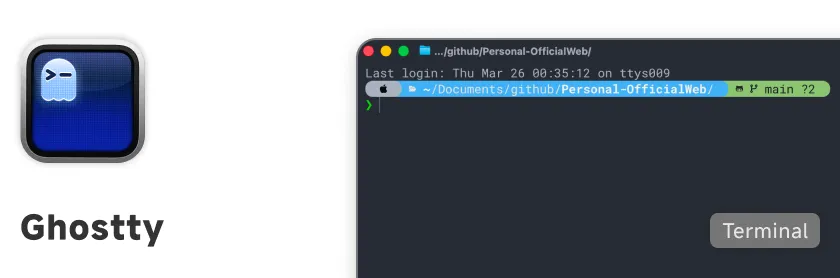
我蠻常拿 Ghostty 搭 Claude Code,用起來比較少遇到顯示錯亂,輸入跟畫面更新也穩。
Raycast 整合
Ghostty 也有 Raycast 插件,可以直接從 Finder 目前所在的資料夾快速開啟終端機,不用再手動 cd 到對應的路徑,省了不少步驟。
開源免費 官方網站— or —
brew install --cask ghosttyiTerm2 + Oh My Zsh + Powerlevel10k
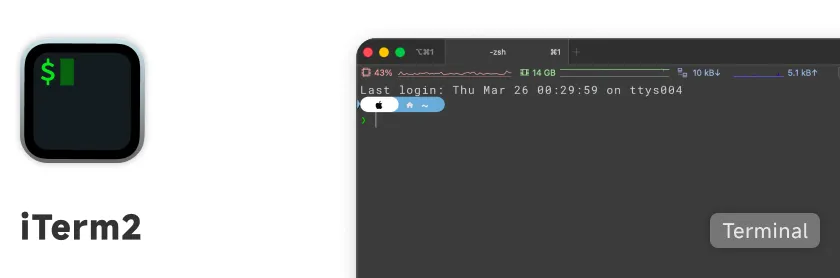
iTerm2 算是我第一個使用的終端機軟體,搭配 Oh My Zsh 的插件生態跟 Powerlevel10k 的主題,整個使用體驗跟視覺效果都很不錯。
它能調的東西很多,從快捷鍵、外觀到 shell 整合都能慢慢改。不過也因為功能多,比較適合願意花時間折騰的人;相比 Ghostty 跟 Tabby,入手門檻會稍微高一點。
開源免費 官方網站— or —
brew install --cask iterm2版本控制與 Git
Fork
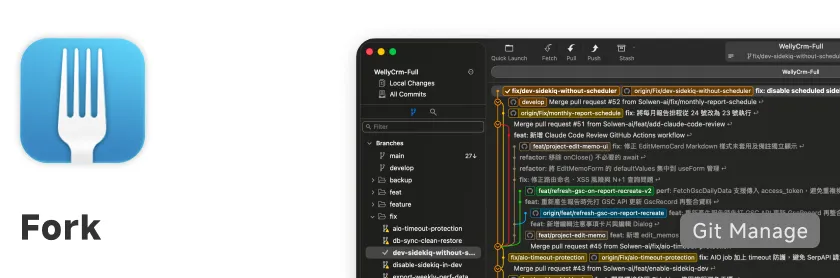
我用的 Git GUI 工具,介面乾淨、操作流暢。比起純命令列,在處理複雜的分支操作、查看 diff 跟解衝突的時候會直覺很多。
付費買斷(也有免費的開源版本) 官方網站容器與虛擬化
OrbStack
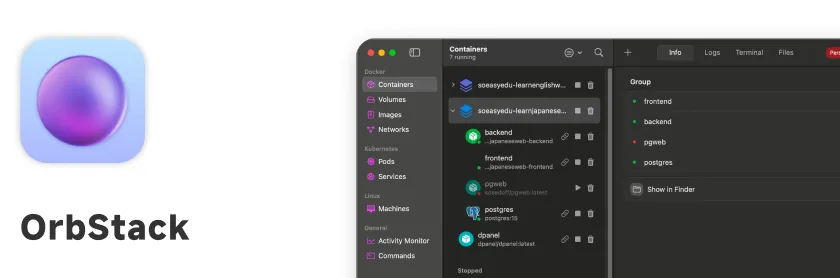
我用來取代 Docker Desktop 的容器化工具。
效能與資源佔用
跟 Docker Desktop 比起來,OrbStack 啟動比較快,閒置時也比較不吃記憶體。在 Mac 上跑容器時,機器不會那麼容易變慢或升溫。
我另外寫了一篇 OrbStack 替代 Docker Desktop 的完整筆記,專門拆它為什麼在 Apple Silicon 上體感差這麼多。
簡潔的 UI 介面
介面設計比 Docker Desktop 更簡潔,在查閱 log 或查看服務狀態的時候,畫面更清晰好用,不會被一堆用不到的功能干擾。
個人免費,商用需付費 官方網站— or —
brew install --cask orbstackAPI 與測試
Postman
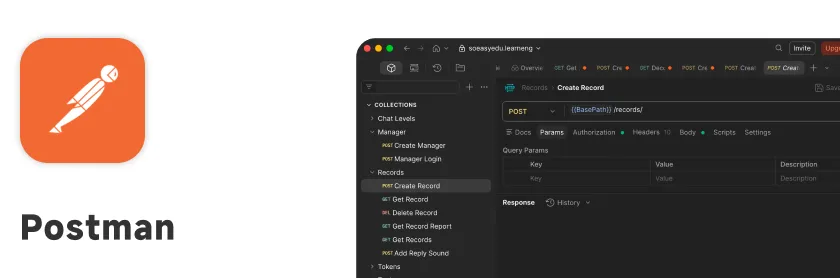
非常老牌的 API 除錯工具,免費版就很好用了,只是少了部分團隊協作的功能而已。
Collection 管理
可以針對特定的專案,把所有的 API 端點收集並組織成一個 Collection,方便分類跟反覆測試,不用每次都重新輸入。
變數與自動化
支援變數(Variables),也可以搭配 Script 自動處理重複步驟。像是執行登入腳本後,Token 會存到特定變數裡,其他 API 可以直接引用做驗證,不用手動複製貼上。
免費使用,團隊功能需訂閱 官方網站— or —
brew install --cask postman設計與原型
draw.io
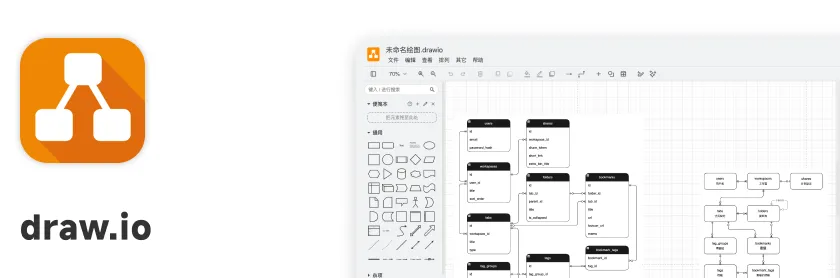
這是我拿來畫資料表架構的流程圖工具,單機個人用很夠。它內建的圖庫多,常見架構圖可以很快拉出來;如果願意多調一點細節,也能做出比較完整的設計圖。
免費 官方網站— or —
brew install --cask drawioFigma
非常老牌的 UI 繪製工具,算是我使用時間最長的一套。
原子設計
除了基本的 UI 繪製之外,Figma 的元件設計也很適合拿來實作原子設計(Atomic Design)。按鈕、輸入框、卡片這些元件先整理好,後面改狀態、顏色或尺寸時比較不會散掉。
MCP 整合與 AI 對接
最新的 Figma 還能結合 MCP 功能跟 AI 做對接。像是使用 shadcn/ui 這類元件庫的時候,Figma 上的設計數值可以直接對應到 Tailwind 的值,從設計到開發的銜接更順暢。
免費使用,進階功能需訂閱 官方網站 延伸閱讀:Mac 軟體・設計篇— or —
brew install --cask figmaPencil
這是一款 AI UI 設計工具,比較像 VS Code 擴充功能。可以直接用文字敘述請 AI 產生設計稿,操作上比 Figma 更直接。我主要拿它來產出 UI 初稿,自己通常只瀏覽結果,比較少進去細改內容。
免費使用,部分功能需付費 官方網站 延伸閱讀:Mac 軟體・設計篇