準備丟長任務前,我會先評估這段工作適合交給哪個工具,還有每個工具現在剩多少額度。Codex 還夠不夠跑、Claude Code 什麼時候刷新、Antigravity 適不適合接這段,都會影響我是不是要調整模型或換工具。
這些狀態如果都藏在各家的 dashboard 裡,平常不會特別想查。常見的狀況是任務跑到一半撞到 limit,才想起來前面應該先看一下。OpenUsage 剛好把這件事拉回 macOS menu bar,讓我切工具前多一個很快的檢查點。
我會把它當成工作前快速看狀態的地方:一個很輕的狀態面板,把每週額度、session limit 跟刷新時間放到我看得到的位置。
AI 訂閱額度會決定長任務能不能跑完
現在很多 AI coding 工具都是訂閱方案,而且大多都有每週限制;有些工具還會再加上 session limit。我會把這些限制當成工作開始前要看的狀態:還剩多少、什麼時候刷新,會直接影響長任務能不能順利跑完。
短互動比較好處理,就算中斷也不難接回來;長任務不一樣。如果任務快撞到限制,我寧可先休息,或把它換到額度比較安全的工具上。
像 Claude Code 這類有 session limit 的工具,如果剩餘量不多還拿去跑長任務,任務可能會在撞到 limit 後停住,等額度恢復才繼續。這中間如果前面輸入的 token cache 已經失效,重新接回來時就可能花更多 token。我在意的不只中斷本身,也包含中斷後接回來更耗 token。
所以我需要的是一個工作前檢查點:這段任務要現在跑、晚點跑,還是換另一個工具跑。
OpenUsage 把用量放在本來就會看的地方
OpenUsage 是一個免費開源的 macOS menu bar app。它的主要畫面是一個 popover,可以集中顯示多個 AI coding 工具的用量狀態,也能把常看的數字 pin 到 menu bar。
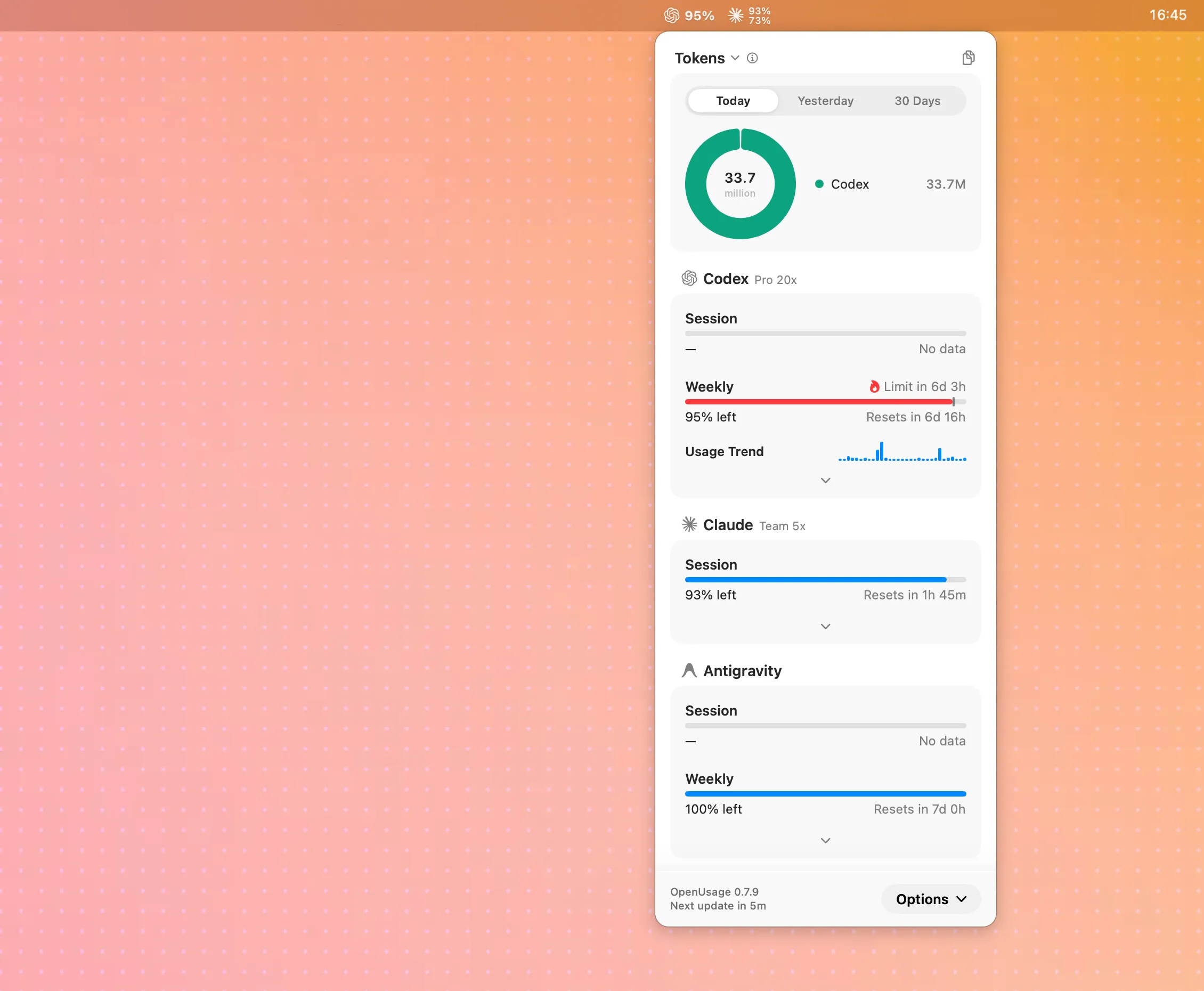
我會想把它留在 menu bar,是因為它少打斷我一次。要看額度時,不用再開瀏覽器,也不用想每家 dashboard 的入口在哪;眼睛往右上角掃一下,大概就知道能不能開下一段工作。
開源免費 OpenUsage 官方網站先看額度跟刷新,再評估工具
打開 OpenUsage 時,我通常會把問題轉成幾個很直覺的判斷。
- 還剩多少:現在的 weekly limit 或 session limit 適不適合接長任務。
- 多久刷新:下一次補回額度還要多久,避免把任務丟進快撞牆的工具。
- 要不要先停一下:如果快到限制,就不要硬把長任務丟下去跑。
- 需要換哪個工具:如果某個工具快滿了,就改用額度比較安全的工具。
- 資料是不是夠新:如果畫面上的資料太舊,就回官方 dashboard 查細節。
單看每個欄位都不新鮮,省時間的是它們靠在一起。準備切工具時,我不用先想「Claude 在哪看、Codex 在哪看、Antigravity 又在哪看」。先在 menu bar 掃一次,大概就知道下一步要怎麼分配。
OpenUsage 支援的 AI 服務商列表
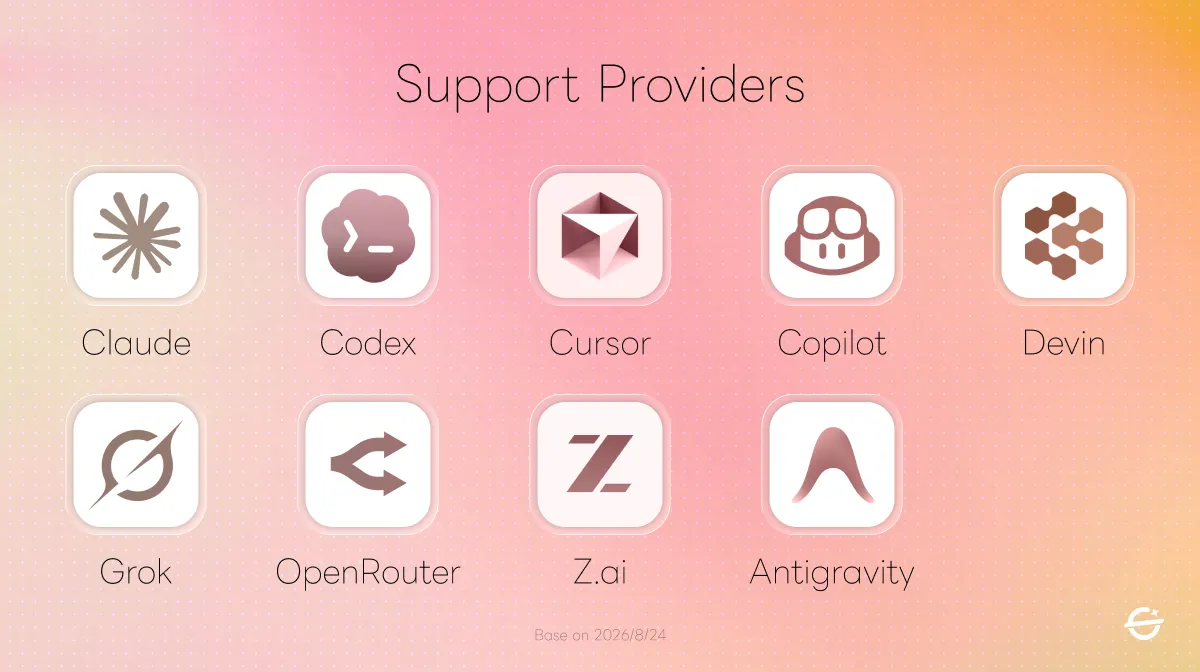
OpenUsage 目前支援的工具包含 Antigravity、Claude、Codex、Copilot、Cursor、Devin、Grok、OpenCode、OpenRouter、Z.ai。建議先看自己常用的工具有沒有在清單裡,再決定要不要接進日常工作流。
接進去前,也要順手看授權方式。官方文件提到,多數工具會讀本機既有 credentials,例如 keychain、auth files 或 app state;OpenRouter 跟 Z.ai 則需要自己提供 API key。
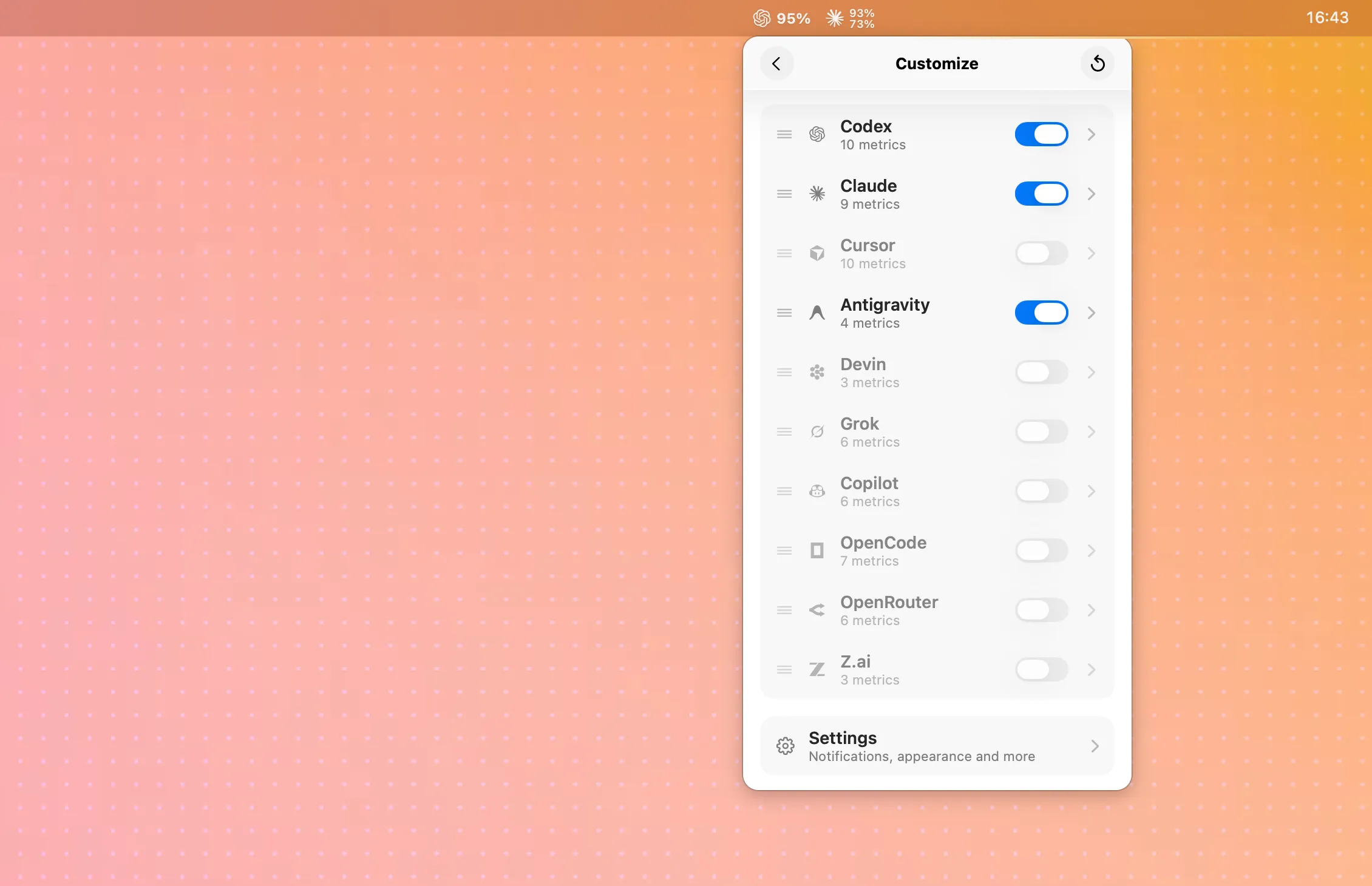
原先這些工具的使用狀態各自為營,都放在自己的工具介面裡。OpenUsage 方便的地方,是用一個抬手就能看到的位置做快速瀏覽,不用每次都打開各家工具或 dashboard。
接上之後,再看每個工具能顯示哪些資料。有些工具看 weekly limit 或 session limit,有些看 credits,有些 API 類服務會多看 balance 或 spend。OpenUsage 主要是方便快速瀏覽,不一定能看到所有細節;但以快速判斷來說,已經足夠幫我決定下一步要不要切工具或調整分配。
受眾:同時用好幾個 AI 工具的人會最有感
最適合的是同時用好幾個 AI coding 工具的人。特別是幾個訂閱方案混著用,偶爾再加上 API 類服務的情境,原本分散的 weekly limit、session limit 跟刷新時間,會變成工作當下就能看的狀態。
只用單一工具,官方 dashboard 通常就夠了;OpenUsage 的價值是當你有多個工具時,不用每次都打開各家 dashboard,才能確認還能不能繼續跑。