專案介紹
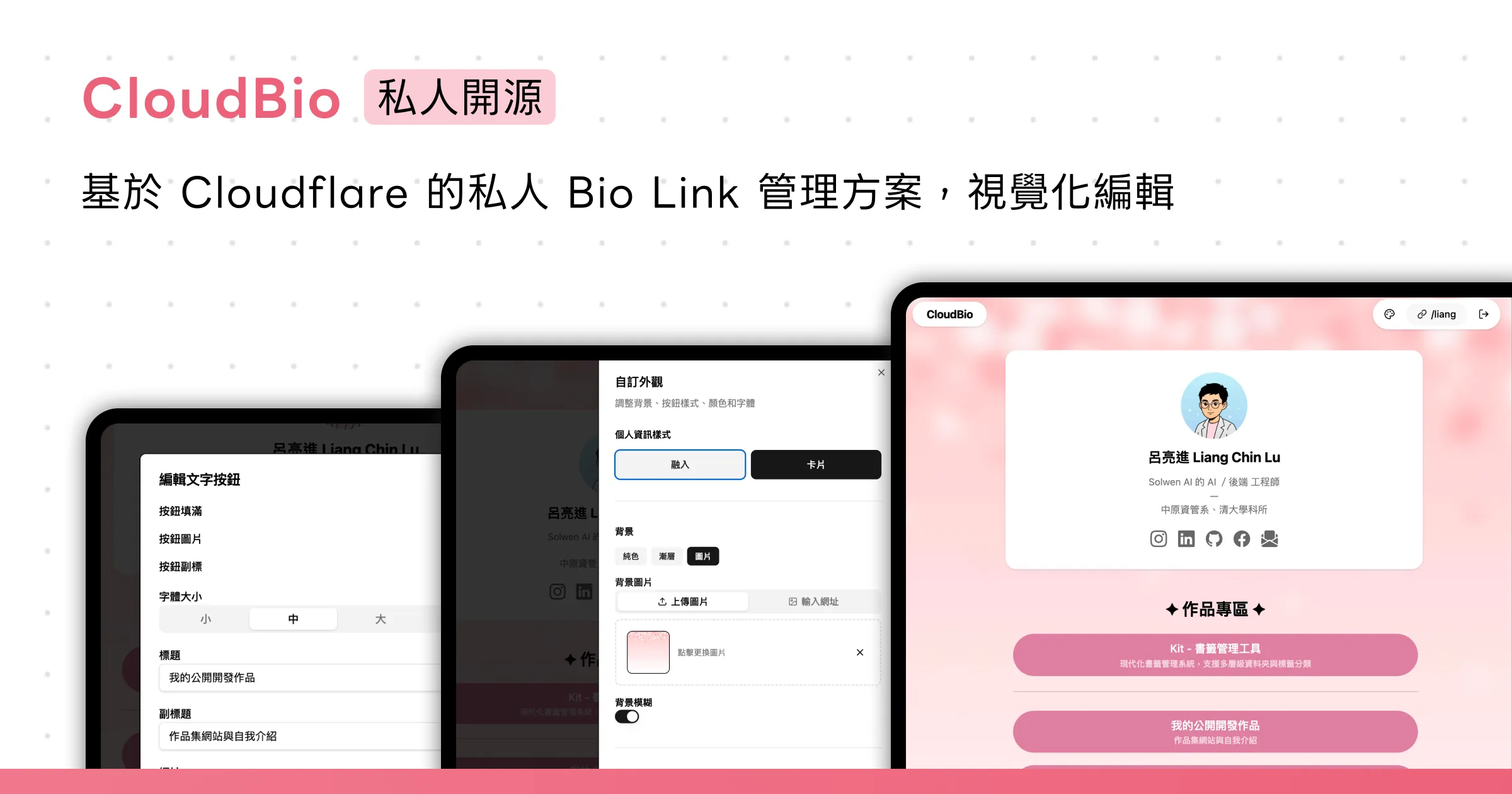
CloudBio 是一個可以自架的個人連結頁工具。例如,把主頁網址放在 Instagram 的個人簡介裡,訪客點進來就能看到你的作品、其他社群跟聯絡方式。作品多了,也能另外開一個子頁整理,再從主頁連過去。
我負責的部分
開發後台的拖曳式區塊編輯器跟手機預覽,讓使用者能一邊編排連結頁,一邊看手機上的樣子。也設計了頁面跟區塊的資料結構、實作公開頁面的渲染,並將工具部署到 Cloudflare。
功能介紹
拖曳編排主頁跟子頁
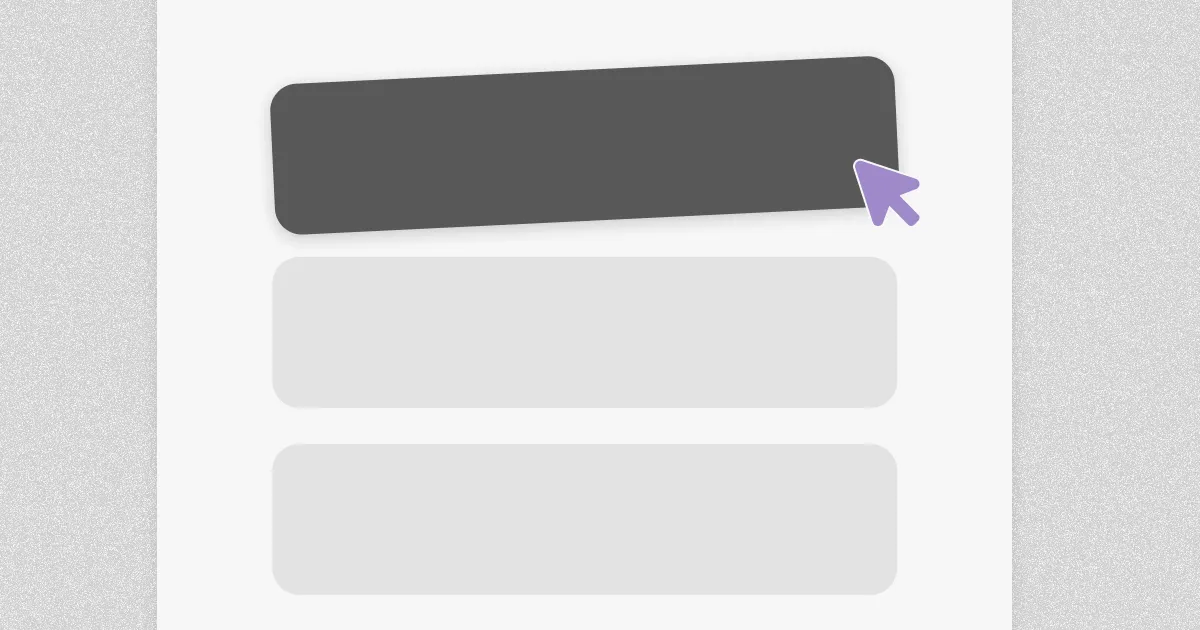
在主頁新增「橫幅看板」,放入最新作品的圖片,再把看板拖到最上方。其他作品可以另外放在子頁,再回主頁新增文字按鈕,把連結類型設成「本站頁面」,選擇作品子頁。
在手機框裡預覽主頁外觀
在「自訂外觀」換一張背景圖,再看手機框裡的主頁預覽。如果照片讓名字或簡介變得難讀,可以打開「背景模糊」或調整文字顏色,直接看改完的效果。

裁切跟壓縮圖片
用直式照片做橫幅時,選好圖片後會先看到 16:9 的裁切框。拖動照片、放大或縮小,把要保留的部分留在框裡。點「確認裁切」後,瀏覽器會把裁好的圖轉成 WebP 再上傳。
關鍵決策
讓不同類型的區塊共用編輯跟排序機制
按鈕、橫幅跟影片都要能在同一個編輯器裡新增、隱藏和拖曳。我把每個區塊屬於哪一頁、要不要顯示、排在哪裡存成共用欄位。按鈕的網址、橫幅的圖片這類設定則存進 JSON。之後加一種區塊,可以沿用原本的管理流程,也不用為了新欄位改資料表。
把區塊拖到兩項之間時,我取前後兩個排序值的中點。D1 只更新被移動的那一筆,省下每次拖曳後重新編號整份清單的寫入。
取捨
資料庫把設定當成文字存起來,各類型需要哪些欄位得在程式裡定義。手機預覽跟公開頁各自渲染,新增區塊類型時,除了補編輯表單,還要確認兩邊讀到同一份設定後都能正確顯示。
依修改範圍更新公開頁面的快取
作者改完內容後,同一個公開網址會被訪客反覆打開。我讓 Worker 把產生好的 HTML 存到 KV,有快取就直接回傳。找不到快取時,Worker 才會查 D1、重新產生頁面,省下每次造訪都要查資料跟組頁的工作。
換掉作品子頁的看板時,只清掉那一頁的快取,其他頁面可以繼續用原本的版本。換共用字型時,我用索引找出這個帳號已快取的子頁,連同主頁一起清掉。各頁的快取失效後,等到有人造訪才會用最新資料重建。
取捨
每個會改到公開內容的操作,都得對應到正確的清除範圍。少清一頁,訪客就可能繼續看到舊內容。KV 的快取清除也需要時間在各地生效,所以作者看到後台預覽更新時,部分訪客可能還在看上一版。