現在的 AI 工具越來越多,最容易卡住的地方反而不是「哪一個模型最強」,而是每件事都想丟給同一個工具處理。查資料、寫程式、做簡報、整理錄音,表面上都可以叫 AI 幫忙,但背後需要的資料來源、輸出格式跟可靠度完全不同。
我的結論是:AI 工程師的日常工作流不用追求一套工具全包,先把任務拆成場景,再把工具放到對的位置。這篇整理我目前怎麼搭配 Multica、Claude Code、Codex 跟 Gemini,讓知識蒐集、開發、設計跟日常工作各自跑順;真正值得留下的知識,最後會進到 know.lumakes.com。
底層邏輯:先分場景,再選工具
我現在不會先問「哪個 AI 最好用」,而是先看這件事需要哪一種能力。固定重複的流程,交給能排程、分派角色、整理輸出的工具;要長期留下的知識,放進 Git、Markdown 跟 agent 都能操作的結構;寫程式就找能讀專案、改檔案的工具;生活資料則交給最懂日曆、郵件、雲端硬碟的工具。
拆開之後,這些工具就不用互相取代。Multica 管定時任務跟部署,Notion 做每日新聞工作檯,know.lumakes.com 放長期知識,Claude Code 做主要開發,Codex 給第二輪 Review,Gemini 則處理 Google 生態系跟多媒體任務。
全部都交給同一個 AI,看起來省事,但很容易變成萬用又不穩的入口。拆成多個場景後,每個工具只做自己最擅長的那段,整個流程反而穩。
知識蒐集
在 AI Toolbox 裡,我把知識蒐集拆成兩個工作檯:一個放長期知識,一個看每天進來的新聞。它們都在處理知識,只是節奏不一樣。
每天的新聞先進 Notion,讓我快速看、篩選、暫存;know.lumakes.com 則放我決定要留下的內容。Multica 不是其中一個工作檯,它在後面跑兩件事:定時把新聞送進 Notion,等知識網站內容累積到一定量後,再觸發部署。
知識網站、個人數位大腦網站
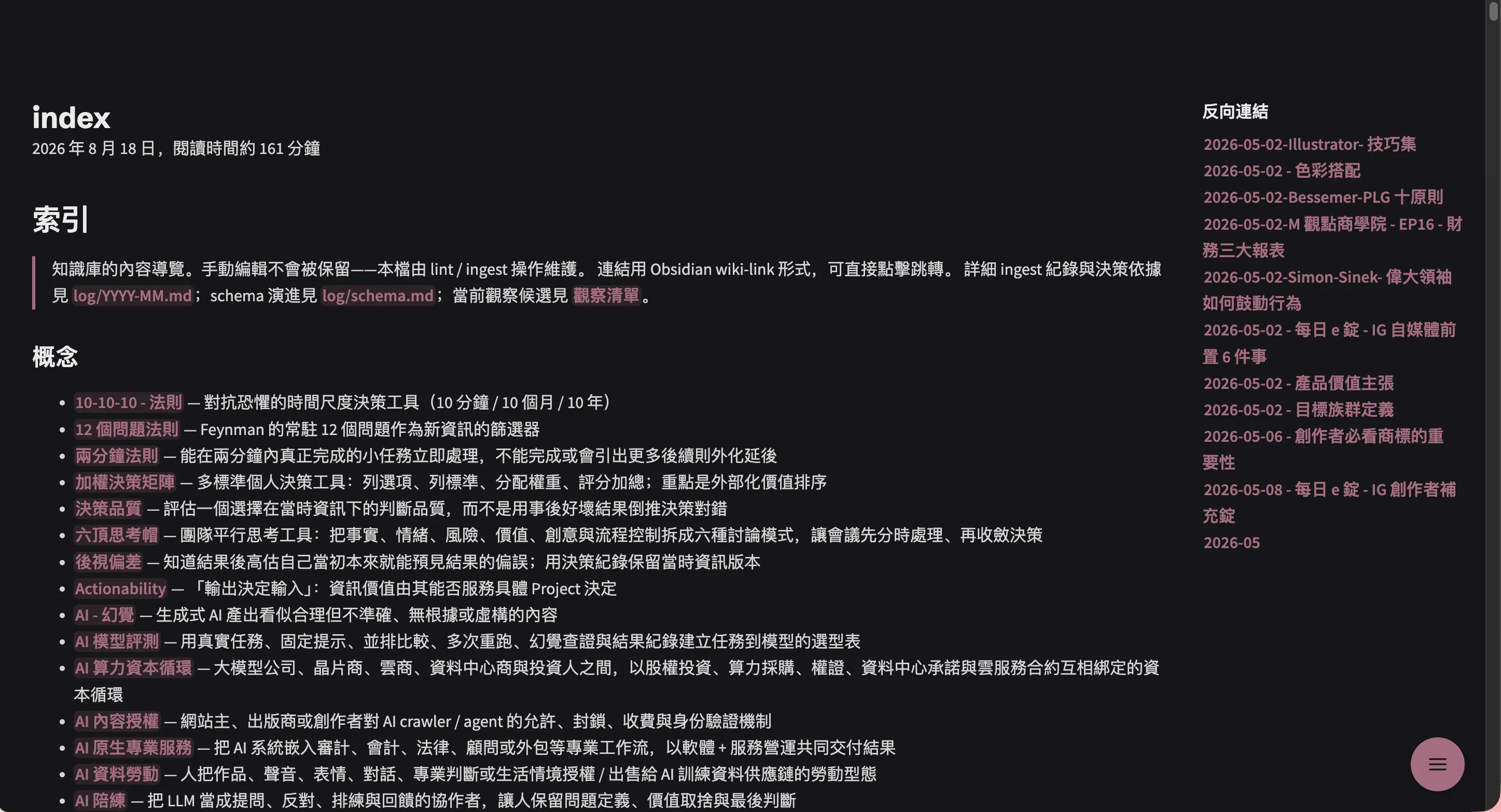
know.lumakes.com 是我現在的知識網站,也就是個人數位大腦網站。不是每一則新聞都會進來,只有我判斷值得留下、整理過後的內容才會放在這裡。
資料層維持在 Obsidian / Markdown,網站則把概念、MOC、最近 ingest 來源跟反向連結攤開。對我來說,這一層回答的是「留下來之後怎麼查、怎麼連、怎麼延伸」,不是「今天又發生什麼」。
每日新聞工作檯
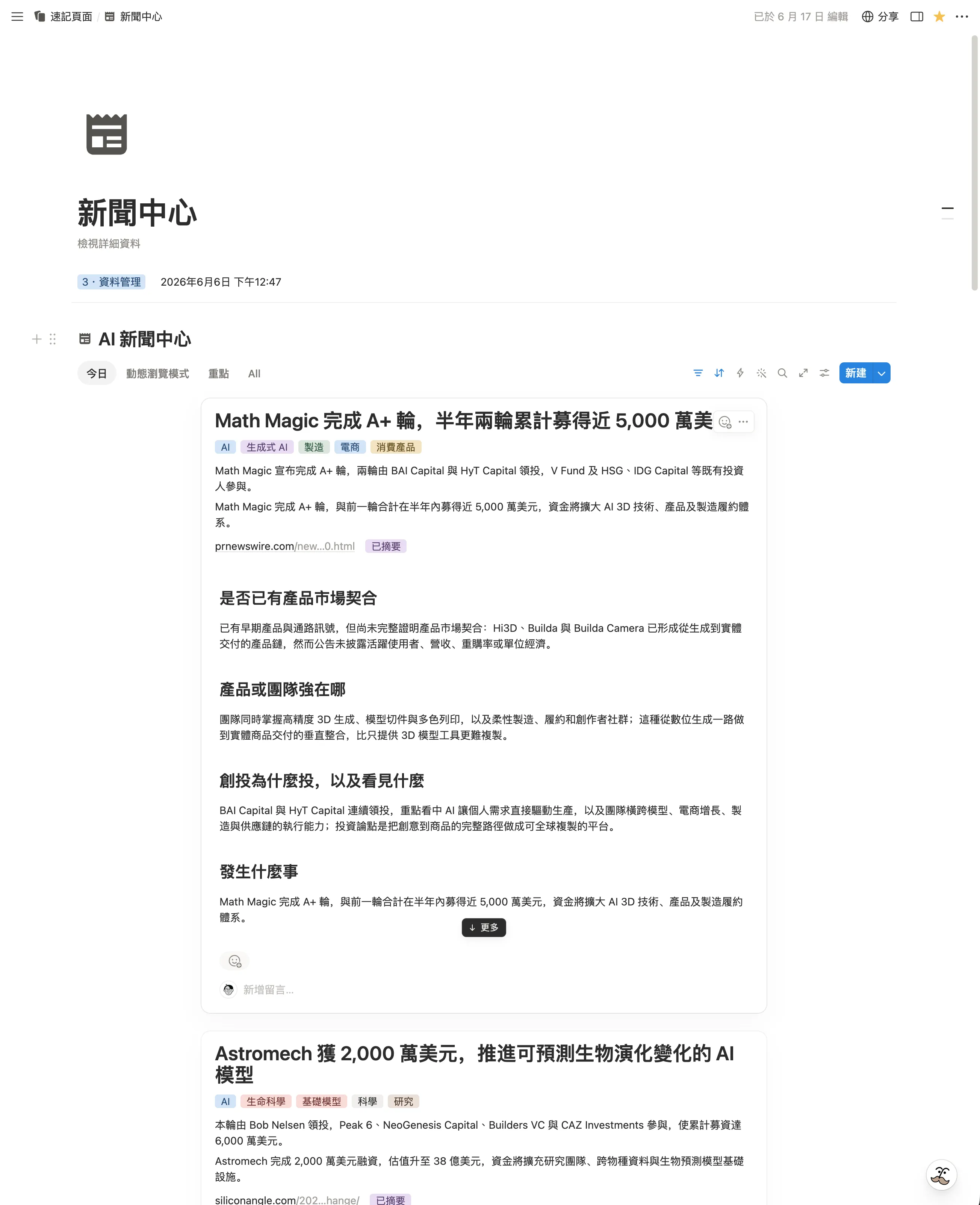
Notion 在這裡是每日新聞工作檯。Multica 定時任務會把 AI 新聞、產品動態跟產業訊號整理進來,我再用資料庫跟瀏覽模式快速掃過。
這個工作檯不是要把每則新聞都變成長期知識,而是先把每天進來的內容放到一個看得到、篩得動、追得到的地方。新聞卡片會露出標題、Tags、摘要跟幾段判斷,我可以先掃一輪;真的有價值的,再往知識網站那邊整理。
執行細則:新聞先進每日工作檯
每日新聞這一段,我會讓 Multica 用定時任務處理。它依照我設定的方向整理 AI 新聞、產品更新跟我想追的產業訊號,再寫進 Notion 的新聞工作檯。
我真正要看的時候,不是從一張表格開始,而是用 Notion 的「瀏覽模式」跟「動態」版面配置先掃卡片。這樣可以快速知道每篇在講什麼、可能跟哪些 Tags 有關;有興趣的,再點進去看完整內容。
執行細則:知識再進個人數位大腦
新聞、文章或資料被我判斷值得留下後,才會進到知識網站這一層。這時候重點就不是「收集更多」,而是把內容整理成可以長期回查的 Markdown 筆記,補上概念連結、MOC、log 或反向連結。
這些內容不需要每次改一點就部署一次。我的做法是先累積到一定量,再從 Multica 觸發部署,讓 know.lumakes.com 更新。這樣 Notion 負責每天的瀏覽跟追蹤,知識網站負責長期保存,兩邊不會混在一起。
知識站背後的完整做法,我另外整理在 如何用 AI 做個人知識管理:我的 LLM Wiki 流程。這篇講工具分工;那篇則講內容進到知識庫後,怎麼被整理成可以長期查詢跟維護的結構。
軟體開發
在開發工作上,我採用 Claude Code 主力開發、Codex 輔助 Review 的混合策略。
這裡先講工具分工;如果你已經真的同時在跑 Claude Code 跟 Codex,帳號切換跟用量輪換我整理在 多帳號 Claude 跟 Codex 管理方式。
Claude Code
 Claude Code
我目前主力使用的 AI 開發工具。在程式碼的表現上,Claude 的速度跟準確性是目前最均衡的選擇。主要使用場景包含:
- 程式碼撰寫:日常的功能開發、重構跟除錯都在 Claude Code 裡完成。
- 架構討論:在開始一個新功能之前,會先跟 Claude 討論架構跟實作方向。
- 文件生成:讓 Claude 根據程式碼自動產生技術文件跟 API 說明。
Codex
 Codex
Codex
OpenAI 的 AI 開發工具,我主要拿它來做程式碼的 Review。工作流程是:
- Claude Code 完成開發後,讓 Codex 去看這個分支上的所有修改。
- 把 Codex 的模式開到最高思考層級,讓它完整看完差異後產出 Review 報告。
- 把報告內容餵回 Claude Code 去修正。
- 來回直到 Codex 的 Review 結果 OK,才推送到遠端。
這樣用兩個不同的 AI 互相檢查,程式碼的品質會比只靠單一模型好不少。
怎麼讓這套組合真的好用
工具搭配只是一半,另一半是提示詞的品質。同樣一個需求,寫得好跟寫得爛,出來的結果差距很大,後續花在除錯跟回修的時間也完全不同。從「先進 Plan Mode 再輸入」到「CLAUDE.md 怎麼寫才有效」,我整理在另一篇 我的 Claude Code 調教筆記 — 提示詞的日常技巧 裡,原則其實對 Codex、Cursor 這類工具也通用。
日常使用
日常生活中,我最常使用 Gemini,主要是因為它跟 Google 生態系的深度整合。
Gemini
 Gemini
語音轉文字(STT)
Gemini 可以處理錄音檔,直接把語音內容轉成文字並提煉重點大綱。這是目前 Claude 跟 ChatGPT 都還不太能做到的事情。我在會議結束後或錄完語音備忘錄時,會把錄音檔丟給 Gemini 整理成結構化的筆記。
Google 生態系操作
因為我的日曆、郵件、雲端硬碟都在 Google 生態系裡,Gemini 可以直接操作這些服務。像是建立行程、查詢排程、搜尋雲端文件等等,不需要切換不同的 App。
設計與簡報
Gemini 圖片生成
Gemini 的圖片生成效果很好,基於圖片的二次創作我會用它來處理。我在生成圖片時的技巧是:
- 先用 AI 分析圖片結構:在生成之前,先讓 AI 分析參考圖片的構圖、色調跟排版,產出文字描述。
- 視覺效果用文字敘述:背景、風格、氛圍這類元素先寫成文字,比直接丟圖片更容易控制方向;也可以先讓 AI 分析參考圖,再拿那段描述去生成。
- 只有需要保持現實的素材才提供圖片:例如 Logo、產品照片等必須還原的元素,才在生成時附上原始圖片,其餘都交給文字描述。
這樣做的好處是 AI 有足夠的創作空間,同時關鍵的視覺元素又能維持一致性。
Upscayl 圖片放大
生成的圖片如果解析度不夠,可以搭配 Upscayl 做 AI 放大,在不損失畫質的情況下提升解析度。詳細介紹可以參考 Mac 軟體・設計篇。
Mac 軟體・設計篇 — UpscaylAI 簡報製作
用 AI 製作簡報時,我目前會根據需求使用三種不同的方式:
1. Canva — 模板化設計
最傳統也最容易編輯的方式。我會先用 AI 整理每個章節需要呈現的內容大綱,再到 Canva 裡套用模板完成設計。適合需要快速產出、後續還要反覆修改的場景。
2. AI 圖片生成 — 客製化風格
用 Gemini 之類的 AI 圖片生成工具,直接產出每一頁簡報的圖片。這種方式可以做到高度客製化的視覺風格,效果比模板好看很多,但缺點是產出的是圖片,後續要修改文字或內容比較困難。
3. AI 簡報網頁 — 兼顧美觀與可編輯
直接請 AI 生成 16:9 的簡報網頁。跟圖片生成一樣可以做到客製化的視覺效果,但因為是網頁,修改文字、內容跟樣式都變得更簡單可控。唯一需要多處理的是網頁轉成 PDF 這一段,如果最後需要交付文件的話。
三種方式的比較
| Canva | AI 圖片生成 | AI 簡報網頁 | |
|---|---|---|---|
| 編輯性 | 高,隨時可改 | 低,圖片難修改 | 高,直接改 HTML |
| 視覺風格 | 受模板限制 | 高度客製化 | 高度客製化 |
| 動態效果 | 基本動畫 | 無 | 豐富,支援 CSS 動畫與互動 |
| 輸出格式 | PPT / PDF | 圖片 | 網頁 / PDF(需轉檔) |
| 適合場景 | 快速產出、反覆修改 | 追求視覺風格、不需修改 | 現場展示、Demo |
我的流程通常是兩步驟:先讓 AI 分析文件整理大綱,再用大綱生成簡報(同時定義風格)。以下是提示詞範例:
步驟一:分析文件,整理簡報大綱
請分析以下文件內容,整理成簡報大綱。
每一頁列出:
1. 頁面標題
2. 核心訊息(一句話)
3. 需要呈現的重點(3-5 個)
4. 建議搭配的視覺元素(圖表、圖片、icon 等)

文件內容:
(貼上文件)
步驟二 — Canva:用大綱到 Canva 套模板製作
拿到大綱後直接到 Canva 裡依照每頁的內容套用模板完成設計。
步驟二 — AI 圖片生成:大綱轉簡報圖片
根據以下大綱,逐頁生成 16:9 的簡報頁面圖片:
- 視覺風格:簡約、深色背景、白色文字、圓角卡片排版
- 字體風格:現代無襯線體
- 配色:以___為主色調

大綱:
(貼上步驟一的結果)
步驟二 — AI 簡報網頁:大綱轉互動網頁
根據以下大綱,生成一個 16:9 的簡報網頁(HTML):
- 使用全螢幕切換的方式呈現每一頁
- 支援鍵盤左右鍵換頁
- 視覺風格:___

大綱:
(貼上步驟一的結果)工具搭配總覽
| 場景 | 工具 | 用途 |
|---|---|---|
| 知識蒐集 | know.lumakes.com | 知識網站、個人數位大腦網站、長期回查入口 |
| 知識蒐集 | Notion + Multica | 每日新聞工作檯、定時任務、瀏覽模式篩選 |
| 開發 | Claude Code | 主力開發、架構討論、文件生成 |
| 開發 | Codex | 程式碼 Review、品質檢查 |
| 日常 | Gemini | 語音轉文字、Google 生態系操作 |
| 設計 | Gemini | 圖片生成、二次創作 |
| 設計 | Upscayl | AI 圖片放大 |
| 設計 | AI 簡報網頁 | 16:9 動態簡報,取代傳統 PPT |