像 Raycast 和 Tinycast 這類 Mac 啟動器,按下快捷鍵就能叫出搜尋框。開 App、找檔案、查剪貼簿或計算,都能從同一個入口完成。不用為了這些簡單的事一直打開、切換不同 App;只要想到要做什麼,打幾個字就能操作。
最近我更常用 Tinycast,也想把它推薦給你。它免費、主程式開源,用 macOS 原生技術製作,還能執行部分 Raycast 插件。我每天用的剪貼簿、Snippets、視窗管理和計算都很順,幾款常用插件目前也沒有遇到大問題。Tinycast 也有 AI 功能,但預設不會打開。
Raycast 我原本用得很順,但後來它加進越來越多 AI 功能,我也感覺它越來越想用 AI 吸引人訂閱。我不需要啟動器幫我處理這些事;就算設定裡有 AI 總開關,還得特地去關掉自己用不到的功能,對我來說就是有點煩。這也是我開始試 Tinycast,慢慢把日常操作搬過去的原因之一。
Tinycast 的基本操作
按下自己設定的快捷鍵,就能叫出 Tinycast。主畫面上方是搜尋框,底下是可以選取的項目。想開 App 或執行指令,直接輸入關鍵字即可。
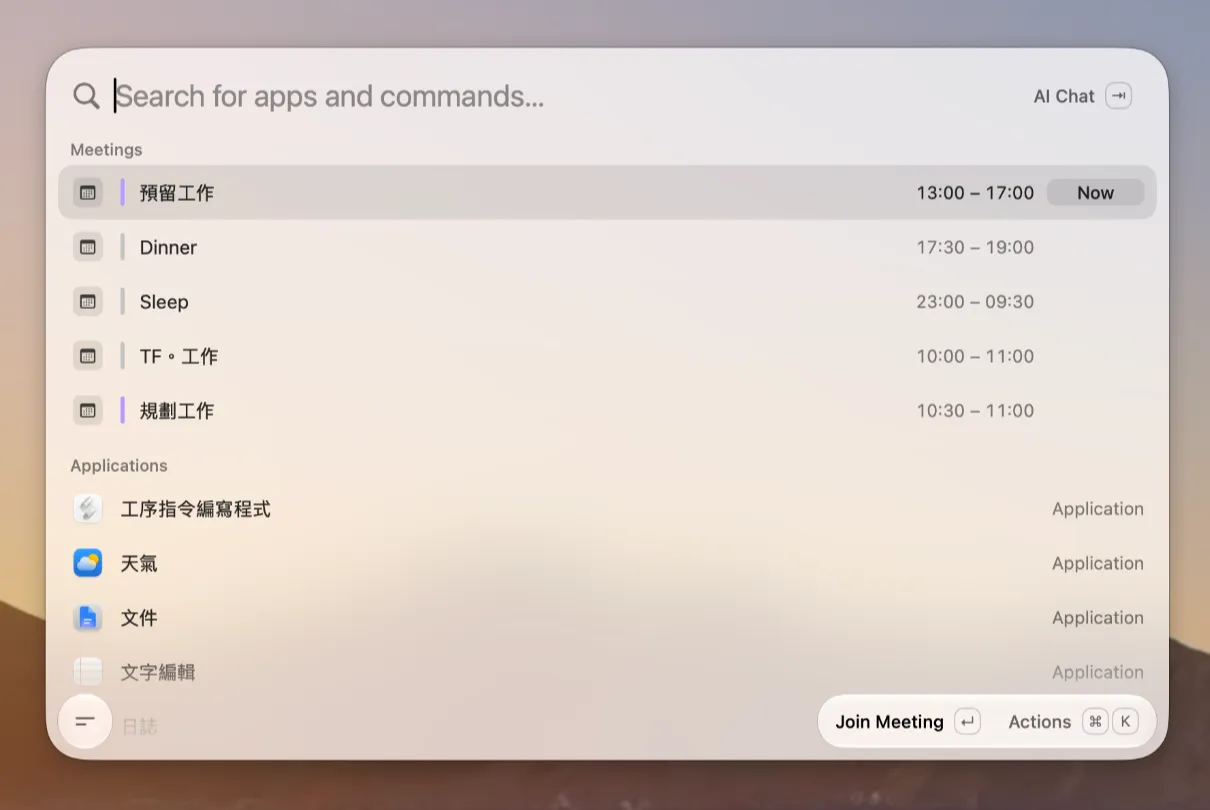
搜尋不只比對 App 和指令的名稱,也可以替常用的 App 設定別名,讓它更容易被找到。平常我只要想到要做什麼,就叫出 Tinycast、輸入幾個字,再按 Return;習慣之後,很多操作都能很快完成。
除了搜尋 Tinycast 還能做什麼
我最在意的是剪貼簿歷史、Snippets、視窗管理和行內計算。這四項我已經搬到 Tinycast 試過,日常使用沒有遇到什麼問題。幾款常用插件也能繼續用,檔案搜尋的回應也很快。
剪貼簿歷史
以前在 Mac 上想找回剛剛複製過的東西,通常得另外裝剪貼簿工具,有些還要付費。Windows 早就有內建的剪貼簿歷史;macOS 26 起,Spotlight 也加入了這項功能。不過我已經習慣用 Tinycast 開 App、找指令,剪貼簿也放在這裡,反而更順手,不必再為這項功能買另一款工具。
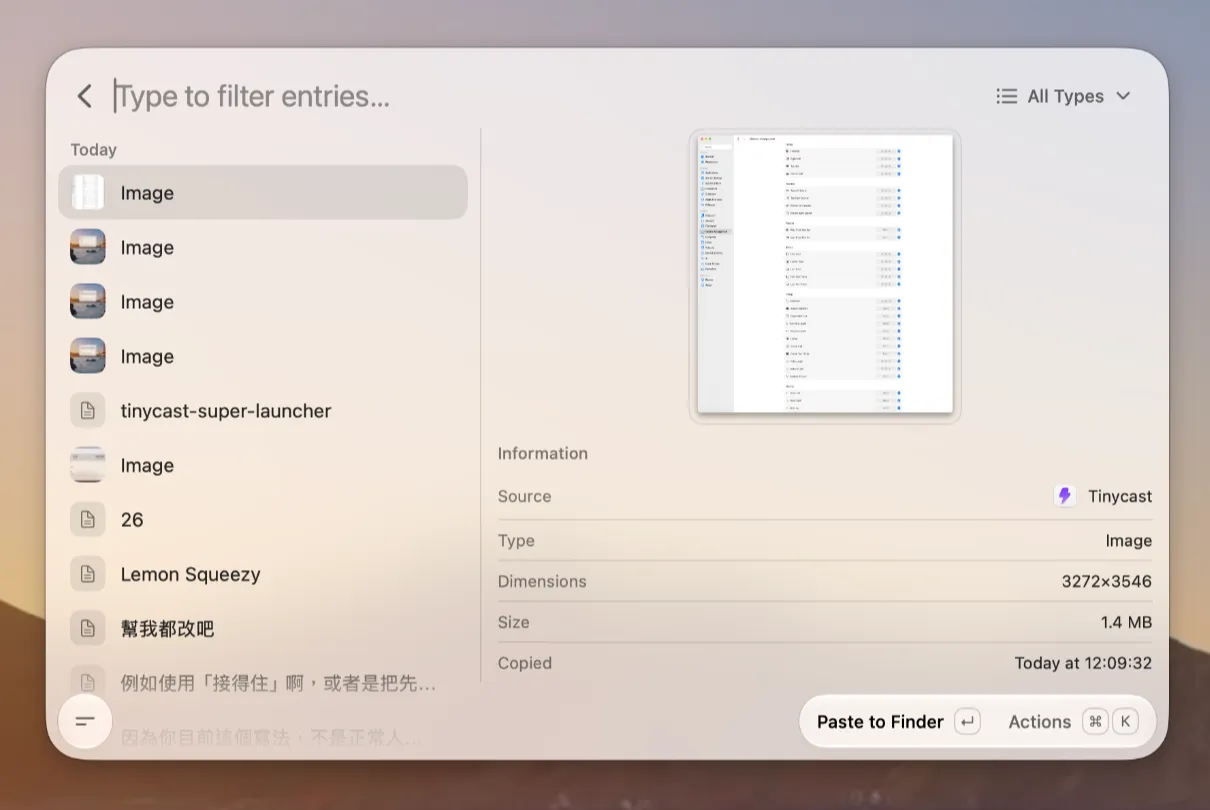
Tinycast 會保留複製過的文字、圖片和檔案;想找回某筆內容,可以直接搜尋,也能按類型篩選。我很常用剪貼簿歷史,目前選取、搜尋和貼回原本 App 的過程都很順,叫出紀錄的速度也夠快。我建議把「剪貼簿歷史」綁定 ⌘+⇧+V,想找回剛才複製過的東西,按一下就能打開清單搜尋。
Snippets
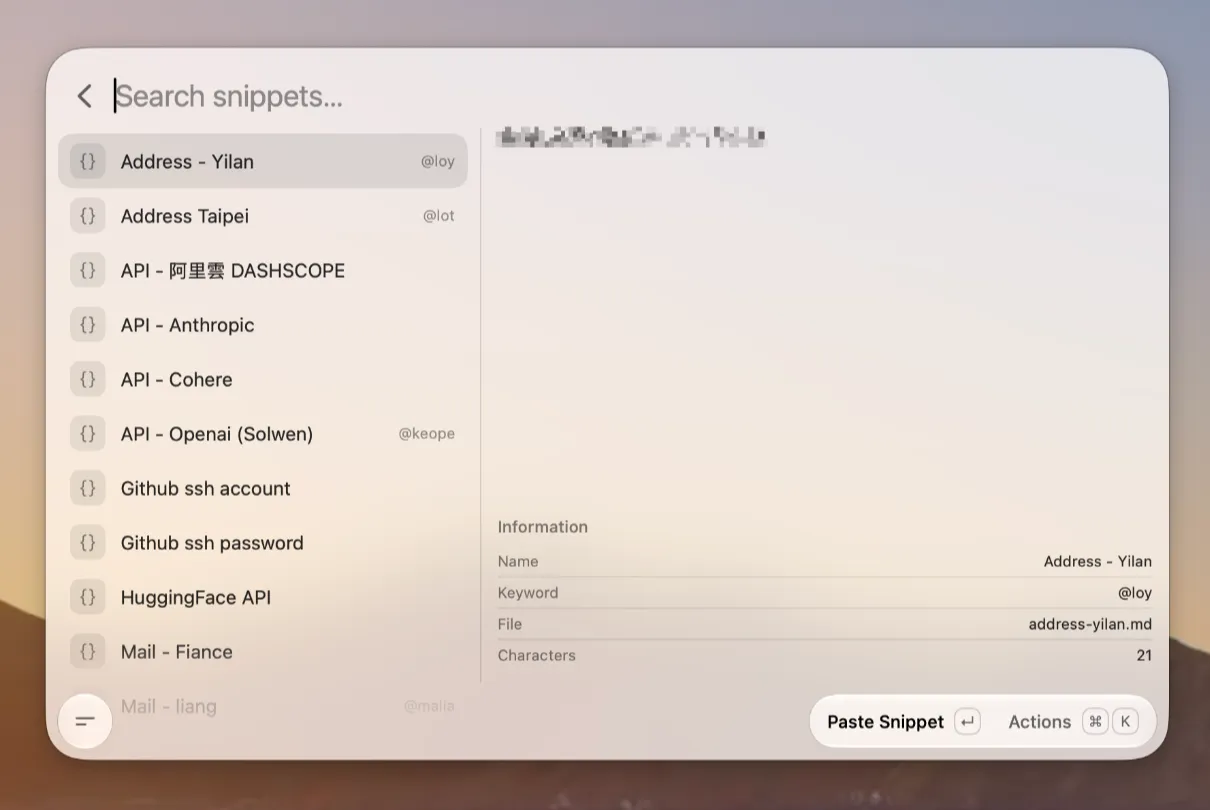
我原本就存了不少 Snippets 模板,這次也試著把它們匯入 Tinycast。匯入後資料乾淨、完整,原本的模板可以接著用。我建議把「搜尋 Snippets」綁定 ⌘+⇧+Space,需要模板時可以直接叫出清單,不用先回到主搜尋框。
視窗管理
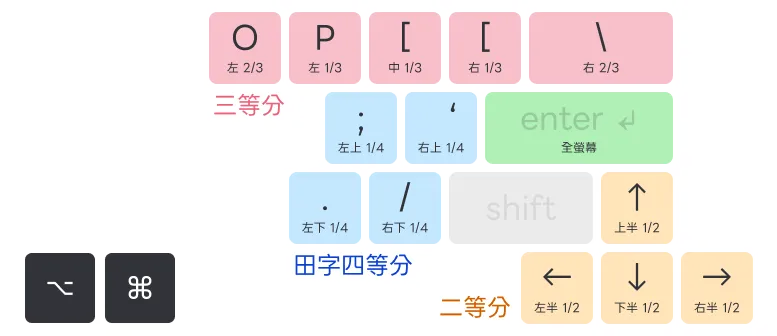
視窗管理我會建議把 Rectangle 和 Tinycast 搭配使用。開啟 Rectangle 的拖曳貼齊功能後,用滑鼠把視窗拉到螢幕邊緣,它就會自動貼齊;想用鍵盤切分畫面,我則交給 Tinycast。我把原本的視窗管理快捷鍵搬到 Tinycast,實際操作都很順,反應也快。兩套工具都能設定快捷鍵,記得避開重複的組合。
下面這張圖是我試過幾種排法後,覺得最順手的一套鍵位。我用 ⌥+⌘ 當共同前綴:方向鍵負責左右、上下二等分;上排按鍵處理三等分;中間的標點鍵對應四個角落;Return 則用來切換全螢幕。要調整視窗時,我只要先想它該去哪一塊,就能很快按出對應的鍵。你不用整套照抄,可以先設定最常用的二等分,再慢慢加入其他位置。
行內計算
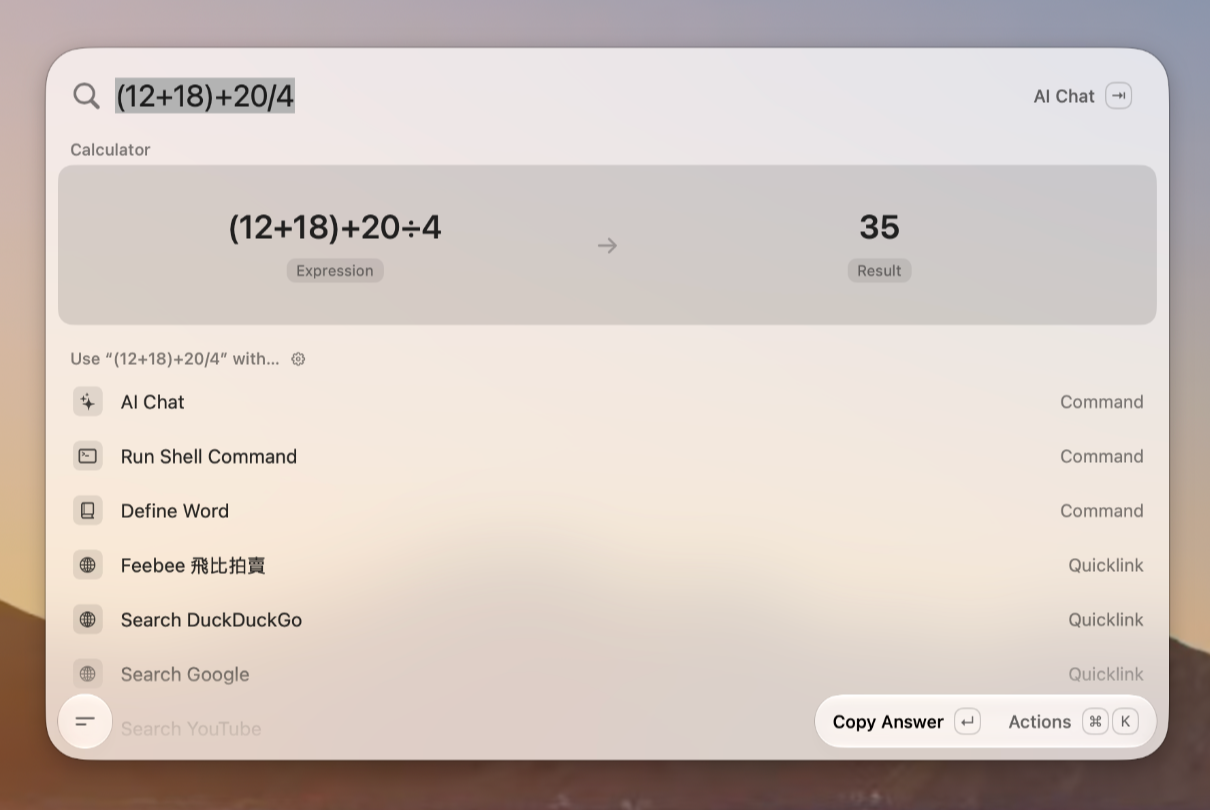
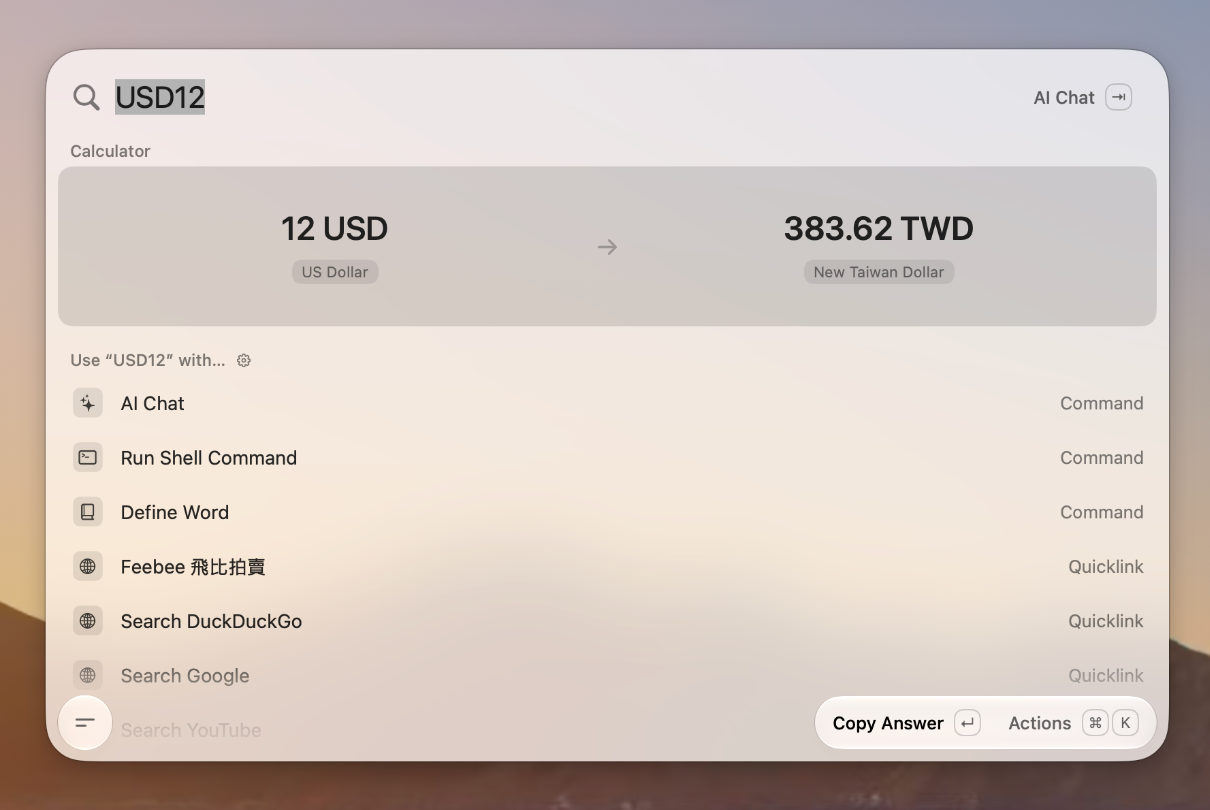
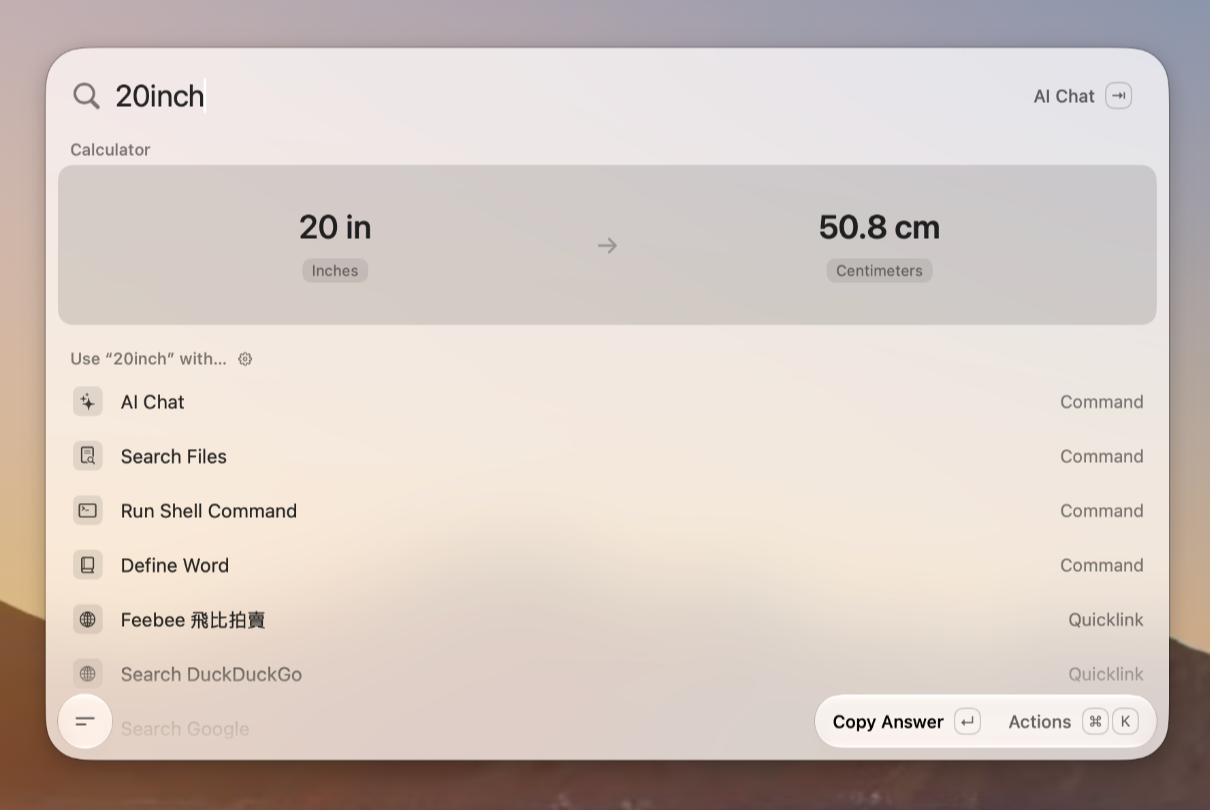
加減乘除、匯率和長度換算我都試過,直接輸入就能得到結果,目前沒有遇到問題。算完不用再切去別的 App。
檔案搜尋
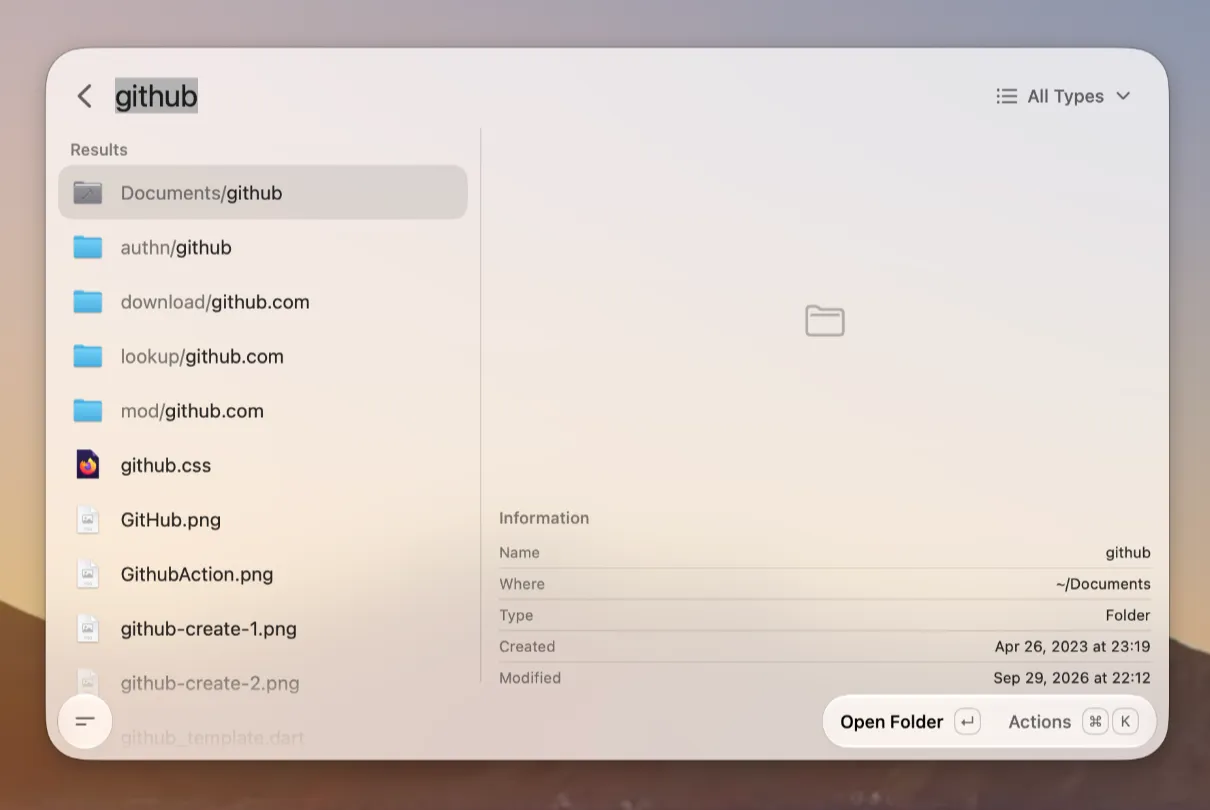
以我這次搜尋 github 為例,資料夾和檔案大約 3 秒內就列出來,回應很快。選取結果後,右側也能看到位置、類型與時間。
前面四項已經能滿足我最常用的基本需求。官方功能清單另外還列出 App 搜尋、Quicklinks、Apple 捷徑和系統指令。
它的主程式以 SwiftUI 和 AppKit 製作,官方強調沒有 Electron、沒有遙測,很多功能也會等你需要時才開啟。我已經覺得剪貼簿操作和視窗切換夠快,但整體啟動速度、記憶體占用和動畫感受,還沒有做同一台 Mac 上的對照測試。
開源也是它吸引我的地方。Tinycast 的主程式碼與 AGPL-3.0 授權都能公開檢視;Raycast 的公開插件庫同樣是開源的,但那是插件程式碼。我在意的是 Tinycast 連主程式都能公開檢視,不只插件開源。
我常用的七款插件
我在 Raycast 最常用的七款插件是 Ghostty、Tabby、Zed、Bob、Ente Auth、Bitwarden Vault 和 Amphetamine。搬到 Tinycast 後,我也照平常的方式操作這七款,包含 Ente Auth 和 Bitwarden Vault;目前沒有遇到什麼大問題。原本常用的指令還能繼續用,這對我很重要。
-
Ghostty 是我最常用的終端機。我替「Open Ghostty」設了
CMD-H這個搜尋別名;在 Finder 選好資料夾後,從 Tinycast 輸入別名,就能直接在那個資料夾開啟 Ghostty,不用再手動切換路徑。這裡的CMD-H是我自己取的文字別名,不是 macOS 的 ⌘+H 快捷鍵。 -
Tabby 負責遠端連線。我最常用它的 Profile 指令:從 Tinycast 打開現有的連線清單,選好後按 Return,Tabby 就會開啟對應的遠端終端機,不用先進 App 翻找設定。
-
Zed 是我常用來看程式碼的編輯器。在 Finder 選好資料夾後,我會從 Tinycast 找到「用 Zed 開啟」的指令,直接把那個資料夾當成專案打開;想回到先前的工作,也能從 Recent 清單找最近開過的專案。
-
Bob 主要用來做 OCR 和即時翻譯。圖片上的文字不能直接複製時,我會叫出它的辨識或翻譯指令,省得另外打開 App 再操作。
-
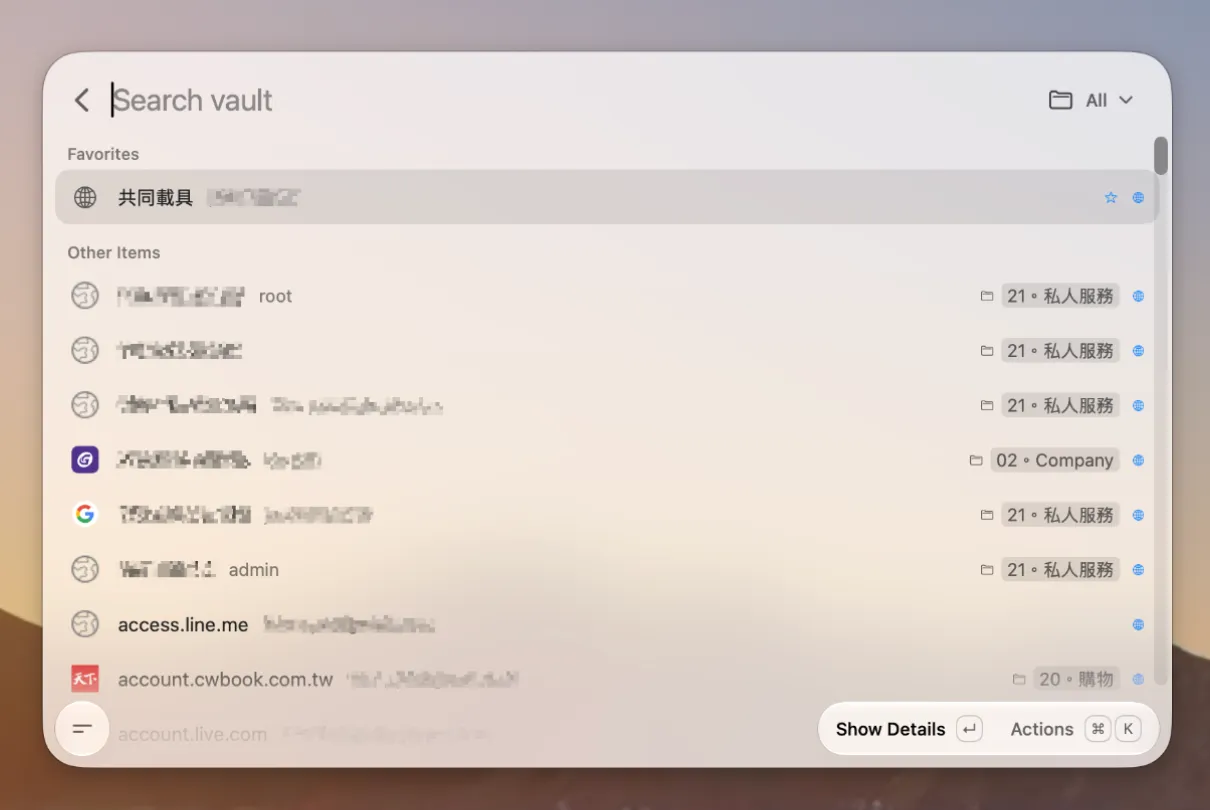
Ente Auth 和 Bitwarden Vault 分別管理我的 2FA 驗證碼和密碼。我會從 Tinycast 直接搜尋需要的項目,少開兩個視窗。至於為什麼把密碼和驗證碼分開放,我另外寫了一篇文章。
-
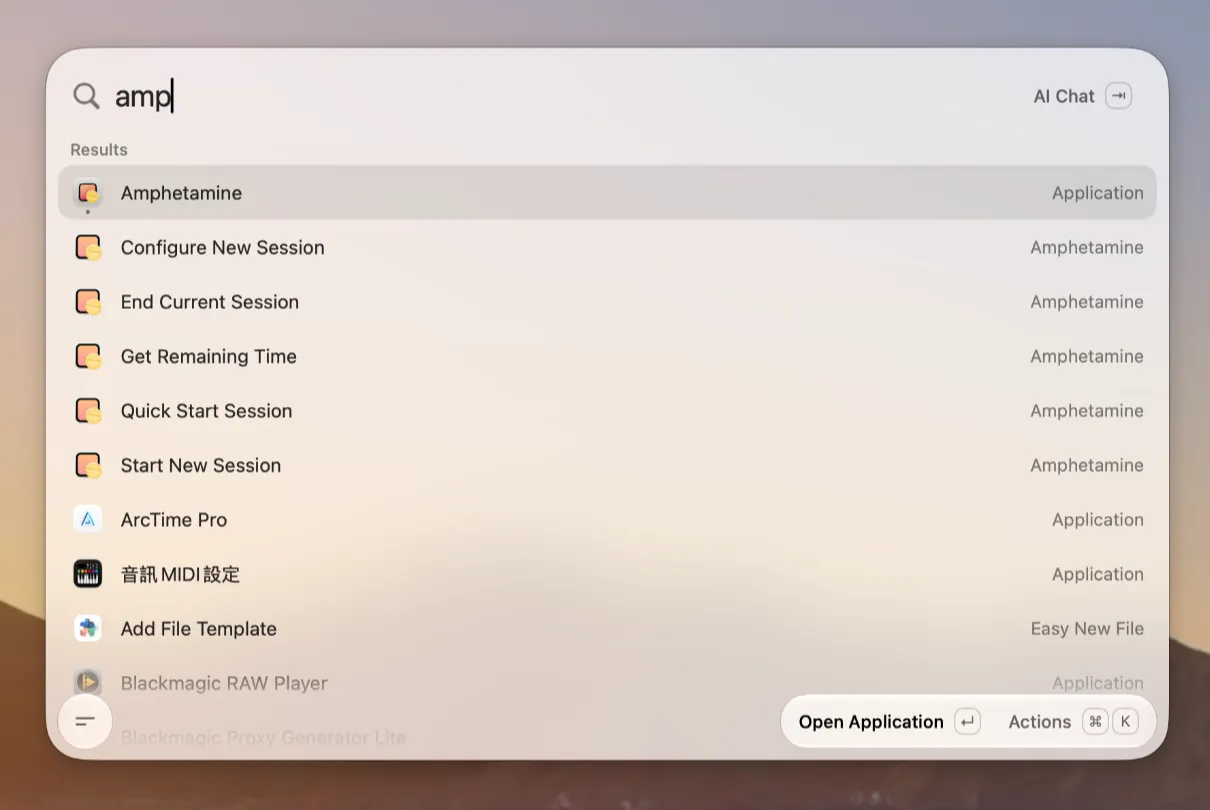
Amphetamine 是跑 AI 任務前會用到的工具。我在 Tinycast 輸入
Start,就能找到啟動工作階段的指令,不用再去選單列找它。讓 Mac 保持喚醒,長時間執行的任務才不會因為電腦休眠而中斷。
例如搜尋 amp,就能在 Tinycast 看到 Amphetamine 的開始、結束與設定工作階段等指令:
Bitwarden Vault 的搜尋畫面如下,項目資訊已做去識別化處理:
Tinycast 也能匯入這台 Mac 已安裝的 Raycast 插件。如果你打算跟著試,建議拿自己常用的指令跑一遍;官方相容性文件還是列有尚未支援的功能。
插件偶爾還是可能碰到 Bug。不過 Tinycast 目前更新得很勤,以我觀察,開發者處理問題的速度也蠻快。真的遇到狀況,我習慣先把錯誤訊息、操作步驟和 Tinycast 的 GitHub 專案交給 AI,請它幫我分析可能卡在哪裡。這樣回報時也比較能說清楚問題,而不只是留一句「不能用」。
確認問題後,我會先搜尋專案的 Issues:有人回報過,就補上自己的重現步驟;沒有的話,再依專案規則提出新 Issue。如果你已經設定好 GitHub 工具,也可以請 AI 幫忙整理、提交回報。送出前記得自己看一遍,尤其不要把密碼、驗證碼、Token 或私人路徑一起貼上去。
從 Raycast 匯入設定與資料
原本在 Raycast 存的東西,不用全部重建。Raycast 2.0 以上可以先匯出 .rayconfig 檔,再到 Tinycast 的「Settings → Backup → Import from Raycast」選取檔案、輸入匯出密碼,勾選要帶過去的項目。快捷鍵、我的最愛、Snippets、剪貼簿歷史和 Quicklinks 都在這裡;不想搬的項目可以取消勾選。完整步驟可看 Tinycast 的匯入說明。
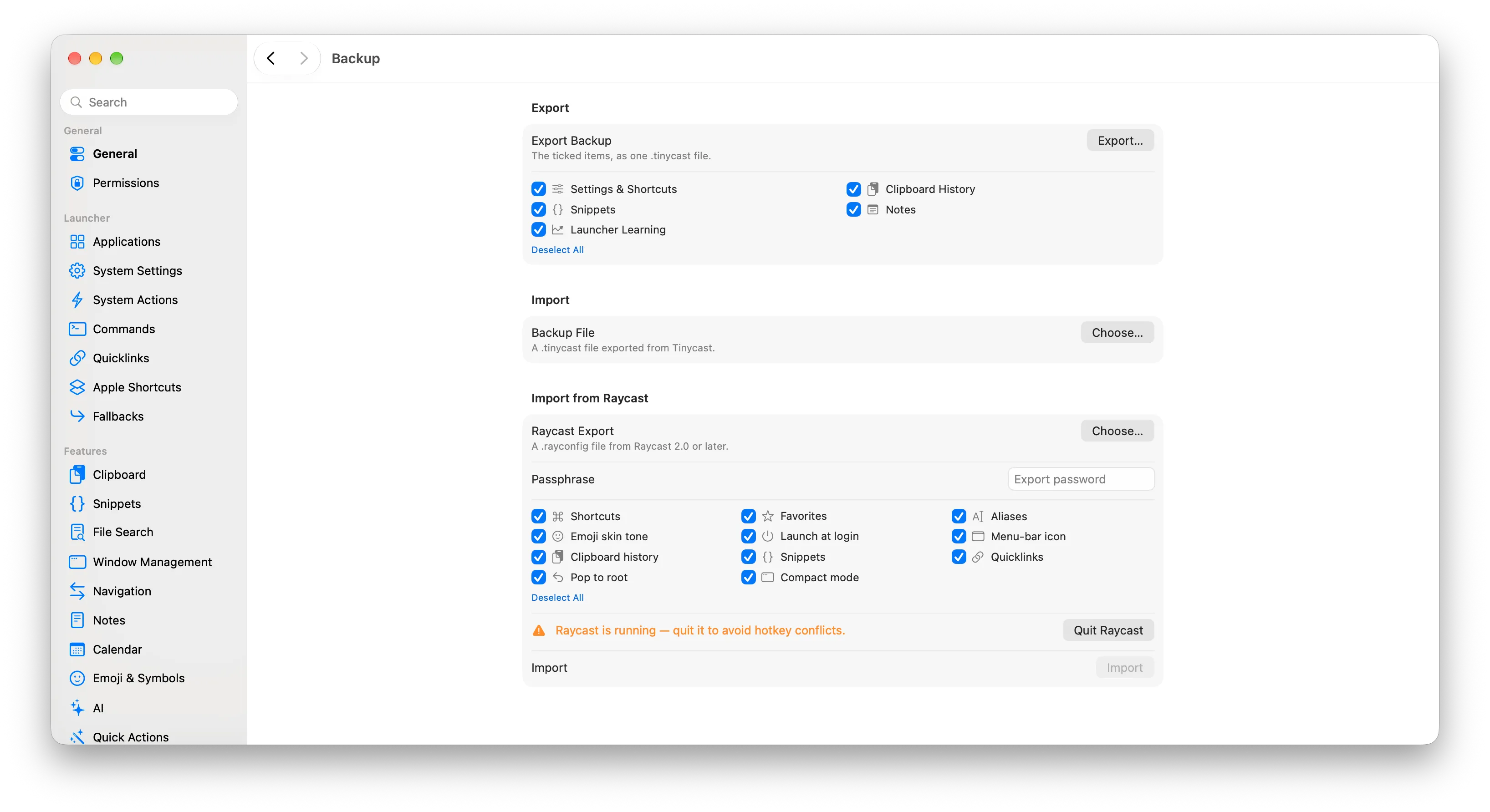
我匯入 Snippets 後,原本的模板都有保留下來;常用的快捷鍵也逐一試過。匯入完成後要完整退出再重開 Tinycast,設定才會全部生效。畫面也會提醒你:如果 Raycast 還在執行,兩邊的快捷鍵可能衝突。先確認 Tinycast 用得順,再決定什麼時候退出 Raycast 就好。
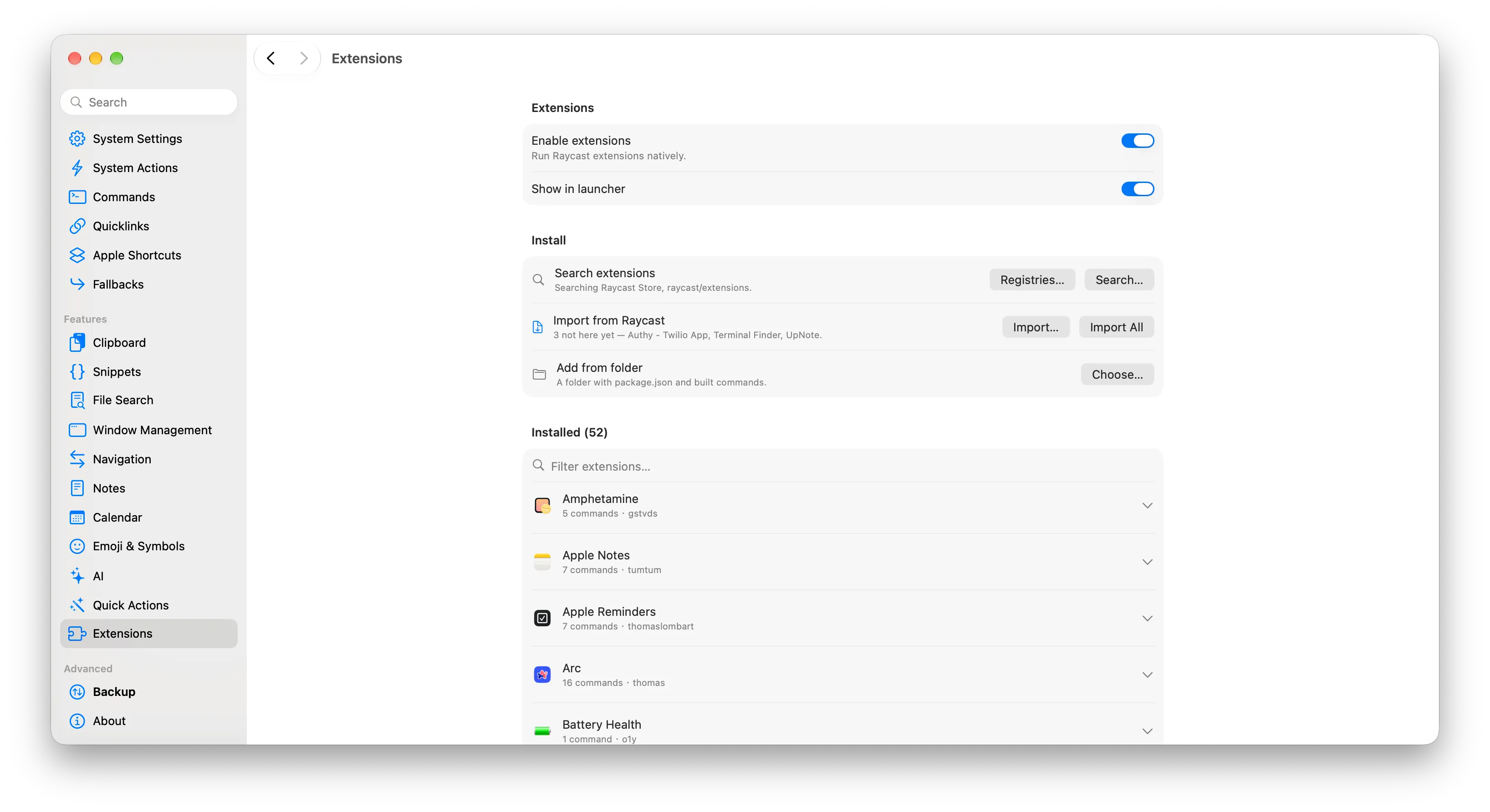
這裡匯入的是設定與資料,不是 Raycast 插件。插件要到「Settings → Extensions → Import from Raycast」另外匯入,可以挑選要搬的插件,也能按「Import All」一次匯入。
Raycast 的匯出檔可能包含剪貼簿與 Snippets 內容,別隨手上傳或分享。
如果你正在用 Raycast,Tinycast 有什麼不同?
| 我在意的事 | Tinycast | Raycast |
|---|---|---|
| 主程式 | 以 AGPL-3.0 開源,原生 macOS App | 提供成熟的產品與公開插件庫 |
| 日常基本功能 | App/檔案搜尋、剪貼簿、計算、視窗管理等 | 免費版已包含剪貼簿、Quicklinks、計算、Snippets、視窗管理等 |
| 插件 | 可匯入與執行部分 Raycast 插件,需留意相容性 | 原生支援 Raycast Store 插件 |
| AI 與同步 | 有自己的 AI 功能;使用方式需依需求設定 | AI、雲端同步等功能依方案提供 |
| 適合誰 | 想要開源、原生工具,願意檢查常用插件的人 | 已有穩定工作流,重視完整插件生態或雲端功能的人 |
Raycast 官方方案表裡,剪貼簿、視窗管理和公開插件本來就能免費用。我想換 Tinycast,不是因為 Raycast 這些功能要付費。Tinycast 真正有吸引力的是主程式開源、原生實作,以及它試著讓既有 Raycast 插件繼續用。
如果你現在的 Raycast 設定已經很穩,又高度依賴某些插件或雲端同步,我不會只因為 Tinycast 是新工具就叫你換掉。
如果你也想試 Tinycast
- 到 Tinycast 官方安裝頁確認 Mac 的晶片與 macOS 版本,再照對應方式安裝。
- 第一次開啟時先設定全域快捷鍵,試試 App 搜尋和剪貼簿;Snippets、視窗管理等功能需要到設定裡開啟。要把內容貼回其他 App 時,Tinycast 會請你授予輔助使用權限。
- 到 Extensions 設定匯入既有 Raycast 插件,先挑最常用的幾款,不急著全部搬過來。
- 每個插件都走完一個真實操作,包含登入、執行與結果確認;遇到不相容就記下具體卡在哪一步。
- 兩款工具並用幾天,再決定哪一款保留主要快捷鍵。
剪貼簿、Snippets、視窗管理和行內計算用得順,檔案搜尋也夠快,最常用的七款插件目前沒有太大問題。以我目前的使用經驗,Tinycast 已經是我願意推薦給 Mac 使用者的啟動器;如果你也在用 Raycast,尤其值得拿常用功能試試看。