Mac 裝的工具一多,右上角很快就被圖示塞滿。以前我會推薦 Ice 或 Thaw;macOS 27 推出後,我改推 Pelmet。它的功能不多,重點放在隱藏、展開與重新排列,而這幾個每天都會用到的動作,速度跟動畫都比較穩。
結論:如果你已經升級 macOS 27,只想把選單列整理乾淨,我會先試 Pelmet。想用免費開源工具,可以繼續看 Ice 或 Thaw;願意付費,並且需要 Command Bar、觸發條件與完整自動化,再考慮 Bartender 7。
本文比較以 2026 年 9 月 18 日的官方說明與版本狀態為準。這幾款工具都還在持續更新,尤其 macOS 27 剛推出時,功能與相容性可能很快改變。
macOS 27 之後,選單列工具換了底層邏輯
Ice、Thaw 這類工具得自行處理圖示的位置與顯示方式。系統更新後,偶爾會碰到圖示跳動、間距跑掉或動畫不自然。
macOS 27 重新設計了選單列底層。Pelmet 基於新的原生機制設計,Ice Bar、Thaw Bar 這類獨立浮動列也就無法保留。少了一種顯示方式確實可惜,不過圖示收合和重排現在都交由系統處理。
Pelmet 改用 macOS 27 在系統評量與鎖定情境中的選單列隱藏機制,把圖示隱藏與空間重排交給系統處理。圖示收起來後,其他項目會直接補位,不用再蓋一層假的選單列。
Pelmet 把選單列分成三個區域
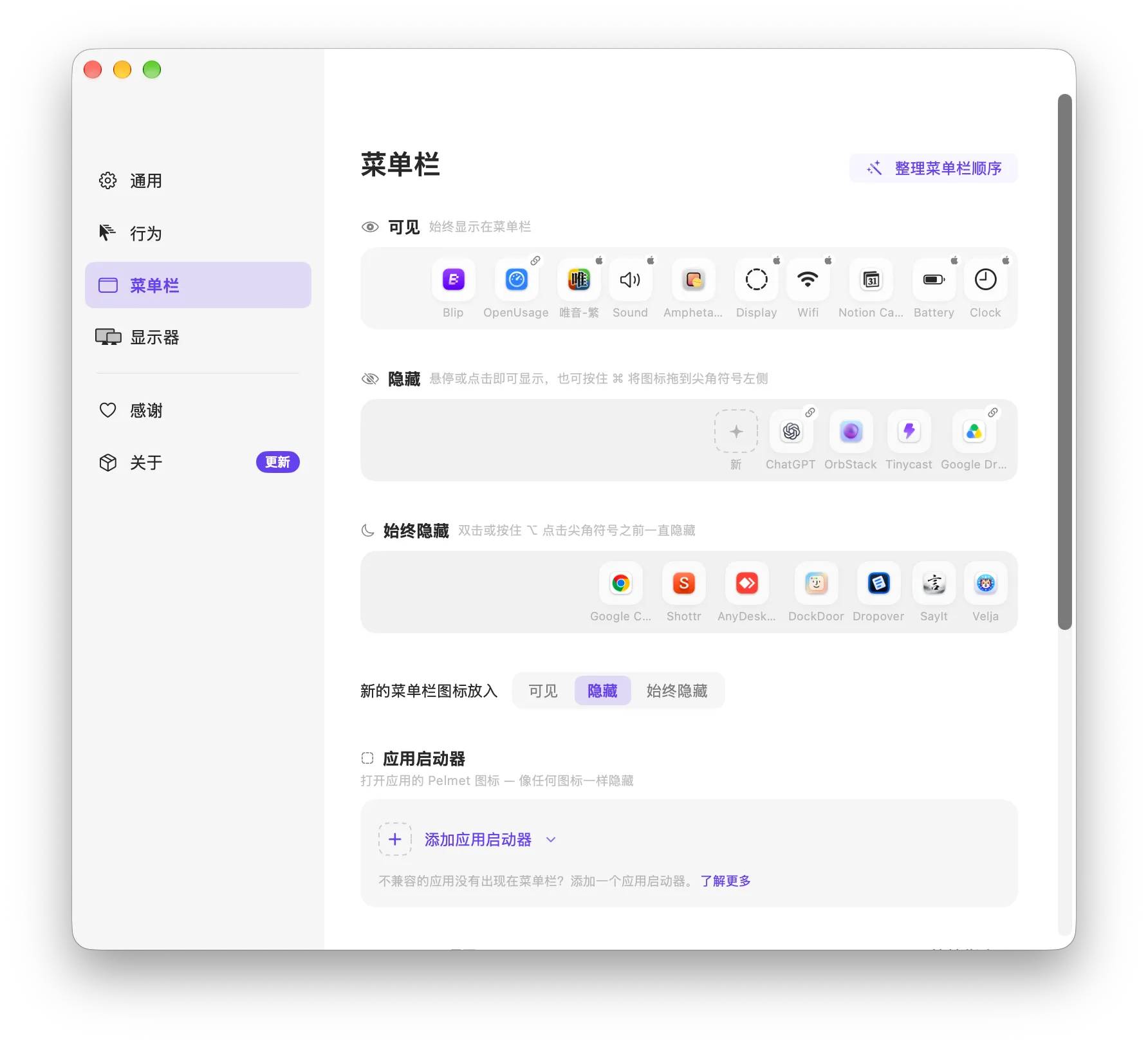
Pelmet 把選單列項目分成三區:
- Visible:平常一直顯示。
- Hidden:收起來,需要時再展開。
- Always Hidden:更不常用的項目,必須用指定操作才會顯示。
你可以在編輯器裡排列圖示,也能按住 Command 直接拖曳調整。隱藏項目可用游標移入、點擊空白處或箭頭按鈕展開;Always Hidden 另外支援雙擊與 Option 點擊。
收合後: 選單列只留下目前需要的圖示。

展開後: 隱藏的圖示會回到原本的選單列,不會另外開一條浮動列。

三區的內容與順序,都能直接在 Pelmet 編輯器裡調整:
動畫有 Instant、Smooth、Fade 三種,游標移開後的收合時間也能調整。
我改推 Pelmet 的原因:日常操作比較俐落
功能多不多,我反而沒那麼在意。我每天真正會感覺到的,是圖示展開、點擊再收回去時,會不會卡頓或打斷注意力。
Pelmet 把圖示隱藏與重新排位交給 macOS 後,我用起來,動畫更連續,展開速度也更穩。這是我的使用感受,不是效能測試;但選單列每天開開關關,這點對我比進階功能重要。
Pelmet 的設定也少:裝好、授權,再把圖示分到三區就能用。我把它當成補上 macOS 缺少的選單列設定,不需要另外維護一套複雜規則。
除了隱藏圖示,Pelmet 還能做什麼
每個螢幕可以有不同狀態
如果你平常接外接螢幕,可以讓每一個螢幕保留自己的展開與收合狀態。筆電螢幕空間小,可以藏得多一點;外接螢幕空間夠,就把常用工具直接顯示出來。
能處理部分系統圖示
Pelmet 可以隱藏部分 macOS 系統圖示,也提供媒體控制、AirDrop、相機與麥克風指示、計時器、專注模式、快速使用者切換與捷徑等替代項目。
時鐘和控制中心受系統保護,Siri、Time Machine 也有各自的限制。圖示拖不動時,先確認是不是 macOS 限制了該項目。
可以加入啟動器與分隔線
除了既有圖示,也能放入 App、檔案或資料夾的啟動捷徑,並用分隔線整理視覺層次。它不會取代 Raycast 或 Spotlight,但很適合放那些「偶爾會用,又希望一點就開」的東西。
Pelmet、Ice/Thaw、Bartender 怎麼選
Ice 跟 Thaw 都是免費開源工具,放在一起看比較容易理解;Bartender 則是功能與自動化更完整的付費方案。
| 比較項目 | Pelmet | Ice/Thaw | Bartender 7 |
|---|---|---|---|
| 主要方向 | 使用 macOS 27 的隱藏與重排機制 | 免費開源,從基本隱藏到設定檔與觸發條件都有 | 付費商業方案,整合選單列管理與自動化 |
| 系統需求 | 只支援 macOS 27 | Ice 支援 macOS 14 以上;Thaw 2.x 以 macOS 26 為主,3.0 alpha 支援 macOS 27 | Bartender 7 為 macOS 27 開發;macOS 26 使用 Bartender 6 |
| 基本整理 | 原生三區分類、滑鼠展開、自動收合;不沿用舊式獨立浮動列 | 隱藏區、搜尋、Ice Bar 或 Thaw Bar | 選單列管理、重新打造的 Bartender Bar、Command Bar |
| 進階功能 | 啟動器、分隔線、每螢幕狀態、部分系統項目替代 | Ice 有熱鍵與外觀調整;Thaw 有設定檔、觸發條件、群組與深層連結 | 設定檔、Automation、Widgets、熱鍵、Shortcuts、AppleScript 與自訂選單列項目 |
| 費用 | 免費開源 | 免費開源 | 付費;提供試用,另有一次買斷、Pro 年繳與終身方案 |
| 適合誰 | 已升級 macOS 27,只想快速整理的人 | 想用免費工具,或既有 Ice/Thaw 工作流程已經穩定的人 | 願意付費,需要完整自動化、商業支援與跨版本授權的人 |
| 目前要注意 | 使用 Apple 私有框架,系統更新後可能需要修正 | Ice 的穩定版發布較早;Thaw 3.0 仍是 alpha | Bartender 7 剛重寫,官方仍列有項目排序、部分 App 相容與暫時閃動等已知問題 |
已升級 macOS 27,只想整理乾淨:先選 Pelmet
如果你只想藏起不常用的圖示,需要時快速展開,又在意動畫與反應速度,我會先選 Pelmet。設定項目少,裝好後把圖示分區就能用。
這裡與其說是 Pelmet 少了浮動選單列,不如說是 macOS 27 的新架構換了一條路。Pelmet 跟著系統原生的隱藏與重排機制走,因此不再保留 Ice Bar、Thaw Bar 那種把隱藏圖示叫到獨立面板的操作。Bartender 7 則另外重做自己的 Bartender Bar;如果你仍然需要浮動面板,它會更接近原本的使用習慣。
想用免費開源工具:看 Ice/Thaw
Ice 支援 macOS 14 以上,功能包含隱藏區、Always Hidden、Ice Bar、搜尋、手勢與外觀自訂。如果你已經用得很穩,就不用為了追新工具搬家。
Thaw 能依情境切換設定檔、按條件顯示項目,也有圖示搜尋與浮動工具列。不過截至本文整理時,它的 macOS 27 支援仍在 3.0 alpha 階段,官方也列出原生項目、圖示間距、重排與輔助使用穩定性等問題。我現在不會把 alpha 當成日常主力。
願意付費,需要完整自動化:選 Bartender 7
Bartender 7 是為 macOS 27 重寫的商業方案。除了隱藏與搜尋,它還有 Bartender Bar、Command Bar、設定檔、Automation、Widgets、熱鍵,以及 Shortcuts 和 AppleScript 整合。螢幕錄製權限也改成選用;不授權時,介面會顯示 App 圖示,而不是實際的選單列圖示。
它的功能明顯比 Pelmet 多,價格與設定成本也更高。官方目前提供一次買斷、Pro 年繳與終身方案,但網頁價格會依購買頁面載入,我不在這裡寫死金額。Bartender 7.0.1 已經是正式版,不過官方 release notes仍列出部分 App 相容、圖示排序與暫時閃動等問題。
從 Ice、Thaw 或 Bartender 切換到 Pelmet
Pelmet 可以用 Homebrew 安裝:
brew install fif7y/tap/pelmet我會用下面的順序切換:
- 先截圖記下目前 Ice、Thaw 或 Bartender 的圖示分組。
- 完整退出舊工具,不要讓兩個選單列管理工具同時調整選單列。
- 開啟 Pelmet,授予必要的輔助使用權限。
- 先只分 Visible、Hidden、Always Hidden 三區,不急著調動畫。
- 使用一兩天後,再調整展開方式、收合時間與螢幕錄製權限。
- 確認常用圖示都能正常操作,再決定是否移除舊工具。
Pelmet 是從頭重寫的專案,跟 Ice 沒有共用程式碼。截至本文整理時,我也沒找到它匯入 Ice、Thaw 或 Bartender 設定的功能,切換時要重新分區。
macOS 27 上,我會先留 Pelmet
Pelmet 功能不算多,而且使用私有框架,系統更新後仍可能出問題。但展開、收合與重排是我每天都會用到的動作,目前 Pelmet 做得最順。