點一個 Figma 連結,結果在瀏覽器裡卡 loading 半天才跳桌面 App;點一個 Notion 連結,結果開在個人瀏覽器裡、還要手動換帳號。這些麻煩都指向同一件事——macOS 的預設瀏覽器是一對一的笨設計:系統只能有一個預設,但連結其實有很多種身分,工作的、個人的、該去桌面 App 的、該進特定 profile 的全都混在一起。
Velja 解的就是這件事。它把「連結 → 目的地」的決策從固定對映變成可路由的,讓每個連結依規則自動找到對的地方。底下先講 Velja 的定位,再拆開三個核心機制:Browser Picker、Rules、Apps。
Velja 是什麼
Velja 是 Sindre Sorhus 做的網址路由器,免費、macOS 專屬。它在 OS 跟目的地之間插一層 routing——macOS 本來會把所有連結直接送給預設瀏覽器,裝了 Velja 之後,預設瀏覽器變成 Velja,由 Velja 接手決定這個連結該往哪送。
心智模型就是路由器。像網路封包會被 router 根據規則送到對的網段一樣,Velja 把每個連結當成一個 routing 決策:這個 URL 該走哪個瀏覽器?該送哪個 profile?該不該直接跳桌面 App?
試過的替代方案有 Choosy(付費、規則語法比較陡)跟 Browserosaurus(免費開源,但只做 Browser Picker)。最後選 Velja 最關鍵的理由是——它是唯一把「Apps 路由」也做進來的那個。後面會專門講,但簡單說就是:Velja 不只幫你挑瀏覽器,還能把連結直接送進桌面 App,這是另外兩款都沒做的事。
Velja 的工作方式可以拆成三塊:Browser Picker(即時挑目的地)、Rules(規則命中的連結自動送走)、Apps(跳過瀏覽器,直接進桌面 App)。
免費 官方網站Browser Picker:當下挑目的地
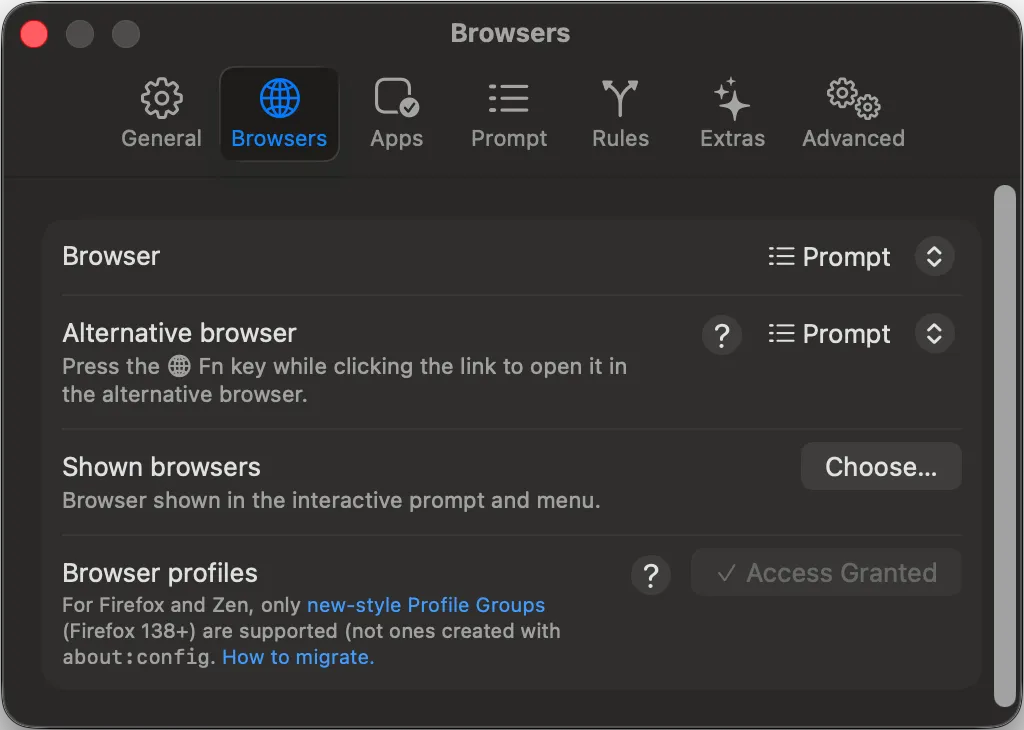
把預設瀏覽器設成「Prompt」後,每個連結點下去不會立刻打開,而是先跳出一個選單,讓我選這次要用哪個瀏覽器。
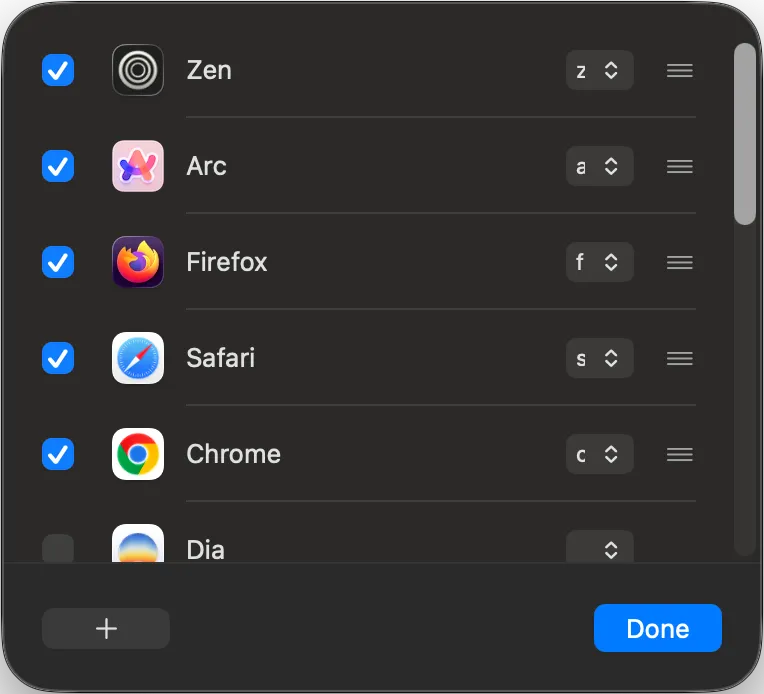
選單裡要顯示哪幾個瀏覽器可以在 Shown browsers 面板自訂,同時幫每個瀏覽器綁一個單鍵熱鍵。我目前的設定是 Zen=z、Arc=a、Firefox=f、Safari=s、Chrome=c,選單跳出來按一個字母就直送,手完全不用離開鍵盤。
還有一個細節叫 Alternative browser——按住 Fn 再點連結,不會跳選單,會直接開事先設好的備用瀏覽器。這個在你已經很確定某個連結想用特定 browser 時很順手,不用選也不用記規則,一個 Fn 就走備用通道。
Rules 規則可以涵蓋日常 80% 的情境,但剩下那 20%——「這個連結我每次都想自己決定」——Picker 就是那個 catch-all 的安全網。不用為了一個偶發情境硬寫一條規則,保留一個可以手動選的入口反而更乾淨。
Rules:讓大部分連結自動到位
Picker 雖然方便,但每個連結都自己選還是累。Rules 的作用就是讓規則命中的連結直接略過 Picker,自動送到對的瀏覽器。
基本寫法:Host 跟 Pattern
Velja 的規則支援兩種匹配:host-based(整個網域)跟 pattern-based(URL 片段符合某個 pattern)。我目前的幾條主規則大概長這樣:
*.notion.so→ Zen 的工作 workspace- 公司 Gmail 帳號(
mail.google.com搭配帳號 ID) → Firefox 的 work profile - 個人 Gmail 帳號 → Zen 的個人 workspace
規則寫得好,每天有大半的連結會自己跑到對的地方,不用停下來想。
Profile:規則細到工作區 / Profile 層
特別要提的是 Profile 支援。Firefox 跟 Zen 可以同時登多個 profile(我就有工作跟個人兩組),Velja 的規則可以細到「這個連結不只要進 Firefox,還要進 Firefox 的 work profile」。
Profile 是 Velja 把路由做細的地方。一般的 browser picker 通常只做到「哪個瀏覽器」,做不到「哪個 profile」。但工作帳號跟個人帳號分離在多帳號工作流裡超關鍵——打開公司 Gmail 連結卻跑到個人 profile,然後要手動切帳號這種事,一天發生三次就很煩。Velja 把 profile 也變成 routing 的一個維度,這件事就自動消失了。
Apps:跳過瀏覽器,直接進桌面 App
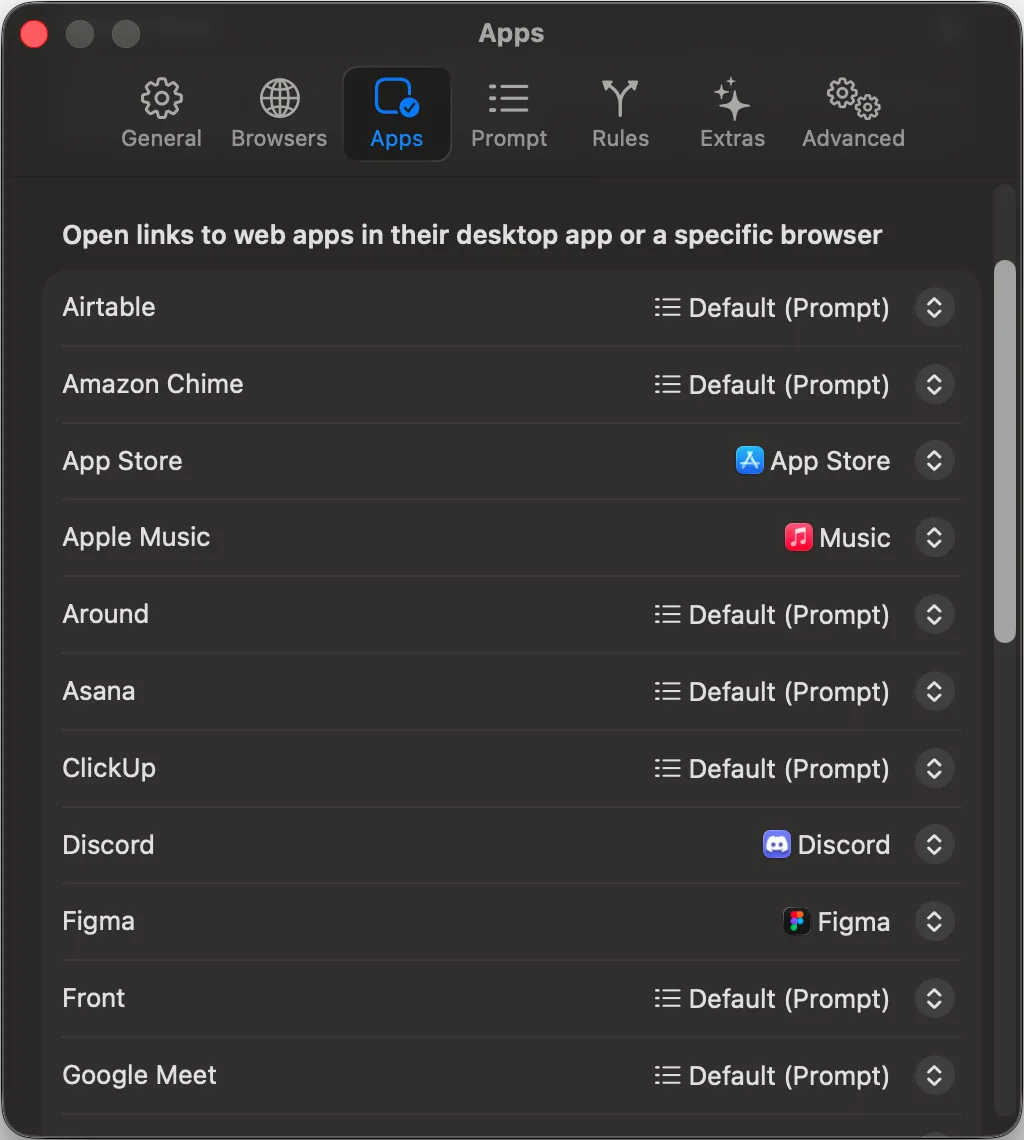
這是我覺得 Velja 最特別的一個機制——有些連結根本不該打開瀏覽器。Apps 面板可以把常見的 web app 連結直接對應到桌面 App,連結進來的時候跳過瀏覽器那一層,直接由桌面 App 處理。
我最常用的兩個例子:
Figma:桌面版做得到更多事
設計檔連結(figma.com/file/*、figma.com/design/*)我都讓 Velja 直接送進 Figma 桌面 App。桌面版有些 web 版做不到的進階功能——像本地字體、GPU 加速、離線編輯——而且開啟速度比 web 版快很多。
以前點連結要經歷「瀏覽器載入網頁 → 提示開啟桌面 App → 桌面 App 啟動 → 真正開始編輯」四個階段,現在 Velja 直接把前兩段跳過,點連結幾乎是一步到位。
App Store:網頁版是櫥窗,桌面 App 才是入口
App Store 連結(apps.apple.com/*)我都讓 Velja 直接送進 App Store.app。網頁版本質上只是一個「商品頁」——你可以看介紹、看截圖、看評論,但你沒辦法真的在瀏覽器裡下載或安裝 App。要完成這個連結的意圖,一定得跳到 App Store.app 才行。
讓 Velja 直接路由,就等於把「瀏覽器開網頁 → 看到『在 Mac 上打開』按鈕 → 按按鈕 → App Store 打開」這串多餘的步驟全部省掉,點連結就直接在 App Store.app 裡。
為什麼連結應該跳出瀏覽器
這兩個例子的差別剛好很清楚:Figma 是桌面版做得到更多事(功能差異),App Store 是網頁版根本做不到下載安裝(網頁只是 preview,桌面 App 才是真正的目的地)。其他還有 Discord 邀請連結走 Discord.app、Zoom 會議連結走 Zoom.app 等等,邏輯類似——只要桌面 App 是真正處理這類連結的地方,就讓 Velja 幫你直接 routing 過去,省下一次次手動切換的麻煩。
這也是 Velja 跟其他 browser picker 工具最大的差別——它不把自己限縮在「瀏覽器之間的路由」,而是把目的地擴展到整個 macOS。Velja 值得留下來,是因為它不只幫我切瀏覽器,還能把連結送到 macOS 裡真正該處理它的 app。