網頁閱讀最常見的誤區,是以為「讀了多少篇」代表「帶走多少東西」。真正決定閱讀品質的不是讀量,是一條從「訊號進來」到「知識留下」的完整流程——先決定什麼值得讀、再讓讀的當下門檻夠低、最後讓有價值的內容真的被保留下來。這篇分享我怎麼用工具組合把這條流程跑順。
我每天大概會接觸三、四十篇內容——技術文章、新聞、研究、推薦閱讀。以前的做法是看完就關掉,剩下的印象大概兩天就淡了。後來慢慢摸索出一套「擷取 → 閱讀 → 收藏」的三段流程:擷取段決定什麼訊號進來、閱讀段讓內容門檻降到最低、收藏段決定什麼留下來變成長期知識。這篇就是我現在的配置,工具從瀏覽器擴充到 app 都有。
如果想看我怎麼整體設定 Arc 或 Zen 瀏覽器,可以參考 Arc 瀏覽器:我用過 UX 最好的瀏覽器 跟 從 Arc 換到 Zen Browser:三個月試用筆記;前端開發用的瀏覽器擴充(React DevTools、Wappalyzer、JSON Viewer 等)則整理在 開發環境・前端篇。
擷取與降噪
第一段:決定什麼值得讀。大部分的閱讀內容品質問題,其實發生在「點進去之前」——訊號源頭選不好、演算法推的不是你真正想要的、RSS 訂閱沒整理。這一段的工具處理訊號入口,把雜訊濾在進入視線之前。
Kagi News
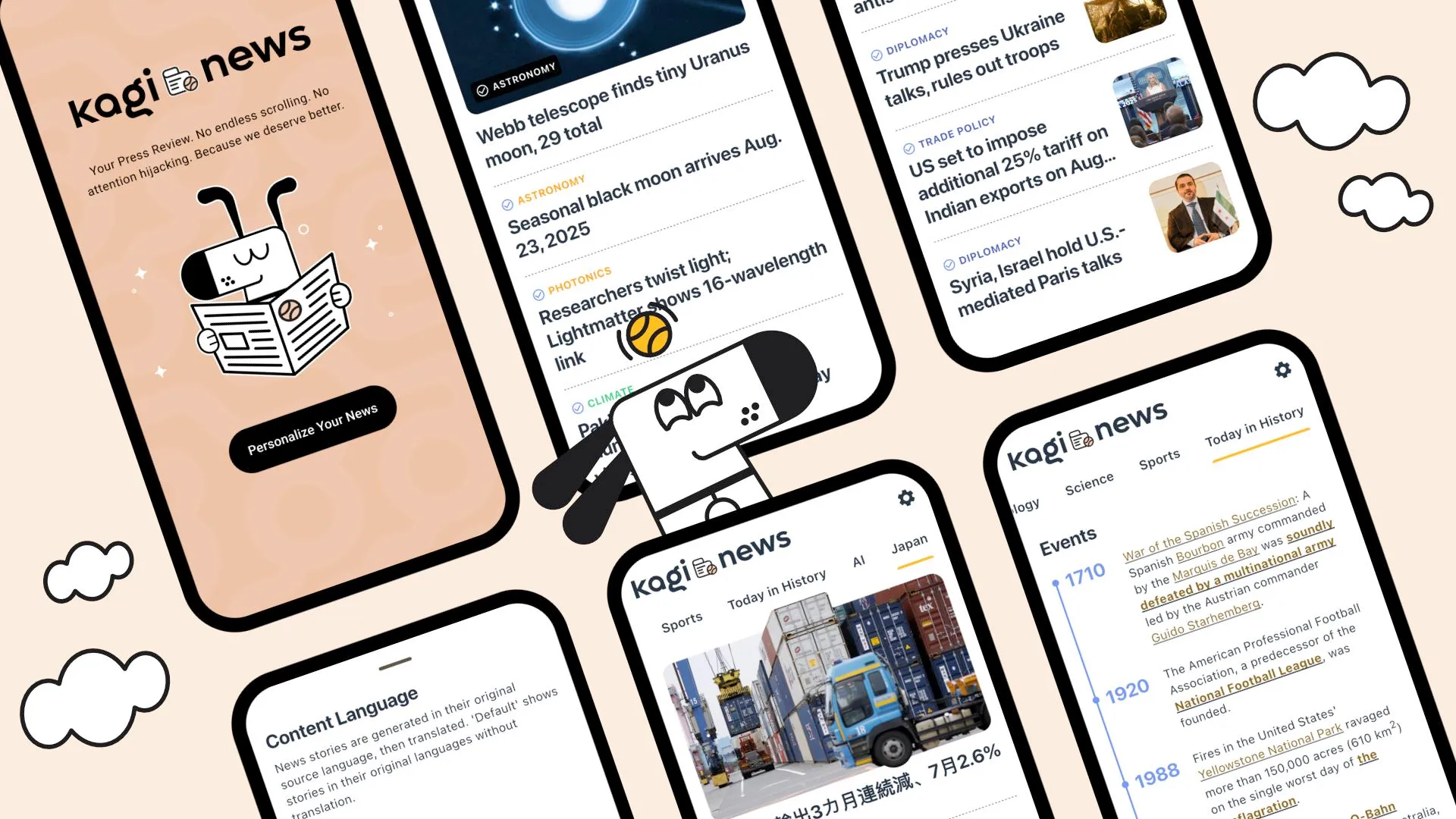
Kagi News 是 Kagi 搜尋引擎 推出的新聞服務,用一組經過人工篩選的來源清單產生每日新聞摘要,主打「不靠演算法、不靠廣告、只看來源本身的品質」。對我來說它解決的是「日常新聞基礎訊號」的問題——不用刷推特或臉書就能掌握當天的主要消息,而且那些來源本身品質夠高,不用再多做一層過濾。
需訂閱 Kagi 官方網站Folo
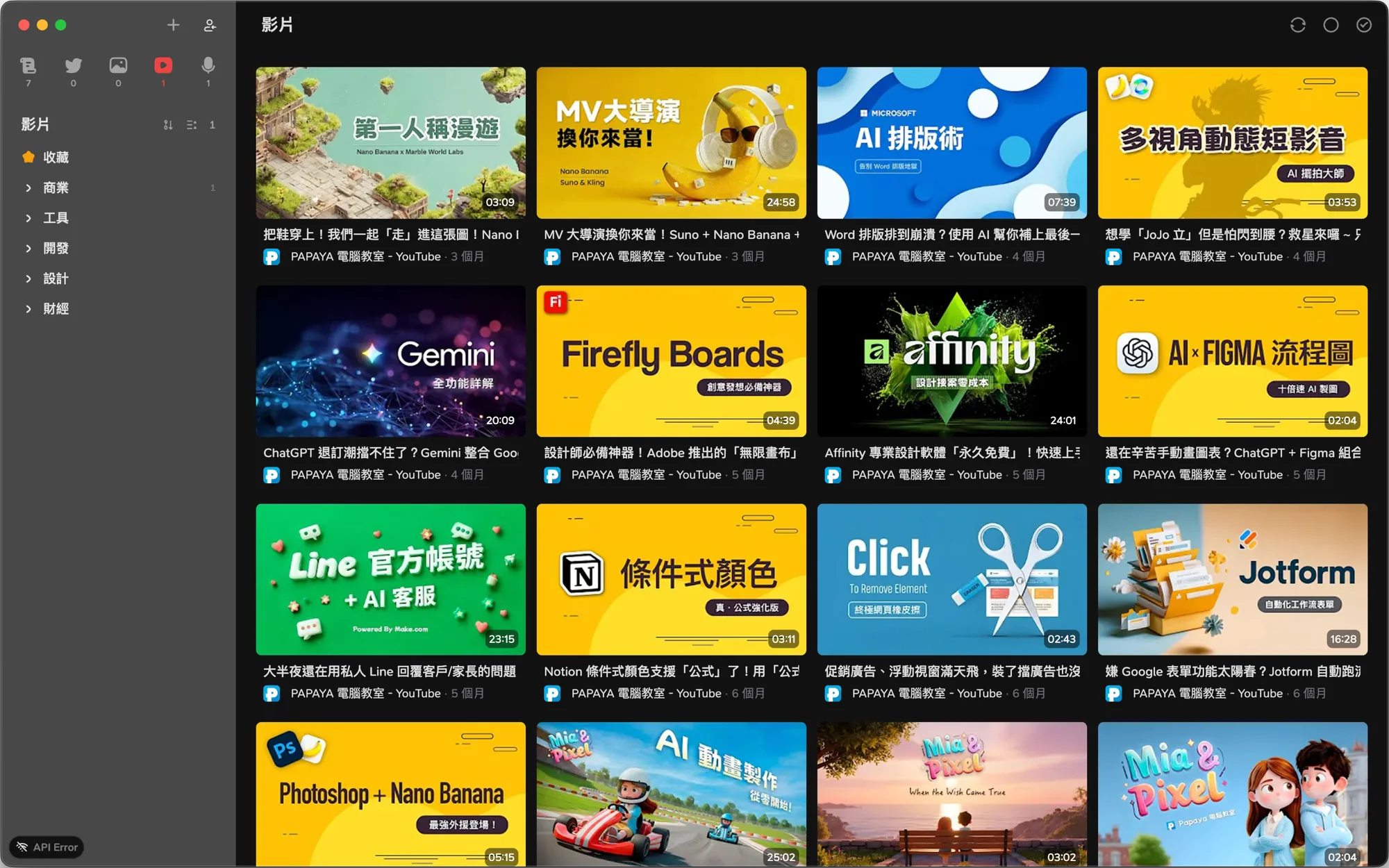
Folo 是一個開源的 RSS reader,把各種來源——RSS、newsletter、YouTube 頻道、社群平台——整合到單一閱讀介面。它的設計讓你把「要看的人跟站」用訂閱的方式固定下來,而不是被演算法餵食。我用它處理更精準的個人興趣追蹤——技術部落格、特定創作者、Substack 訂閱——這些內容用演算法推薦幾乎接不到,靠 RSS 訂閱反而穩定。
免費使用,進階功能需訂閱 官方網站Notion AI 新聞中心
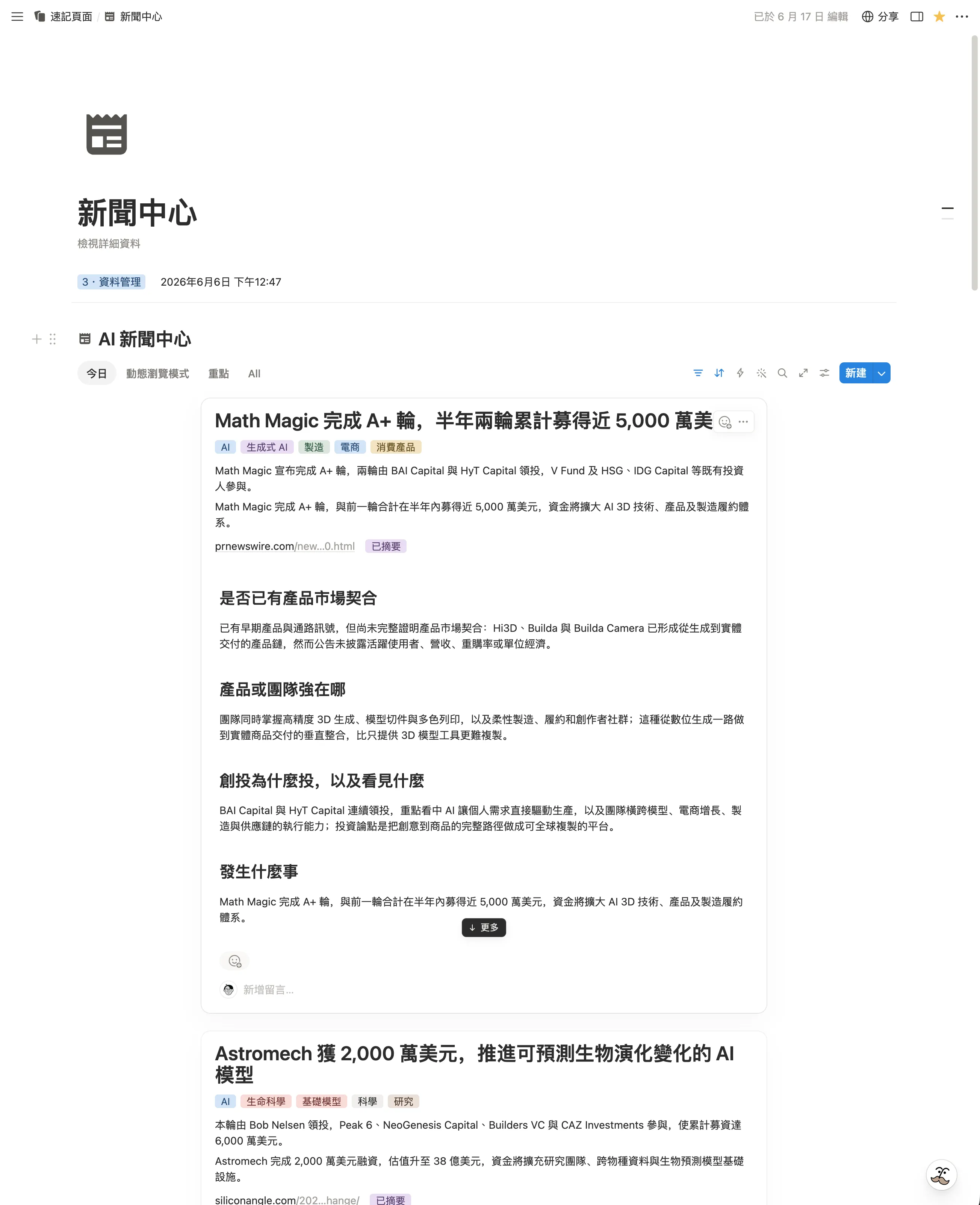
新聞這段我現在改成 Notion 加上 Multica 的每日定時任務。以前比較像每天產一份晨間摘要,看完就結束;現在是把 AI 新知、產品動態跟我想追的產業訊號,固定寫進 Notion 的「AI 新聞中心」資料庫。
這個定時任務是設在 Multica 裡,不是我每天手動開一個 AI app 叫它整理。時間到了,Multica 會照我設定的 prompt 跟來源方向收集資訊、整理欄位,再把結果寫回 Notion。對我來說,Multica 負責把訊號穩定帶進來;Notion 負責讓我用資料庫跟瀏覽模式判斷哪些值得打開。
差別是,新聞不再只是一次性的摘要,而是可以回查、篩選跟追蹤的資料。每筆新聞會保留原始 URL、日期、來源、主題、重要性、摘要、為什麼重要跟下一步;完整內容放在 page body 裡,用類似 Axios smart brevity 的格式留下「發生什麼事」「為什麼重要」「產業脈絡」「後續觀察」。
真的要看的時候,我會用 Notion 新的「瀏覽模式」,搭配「動態」版面配置,不會只盯著表格欄位。每篇新聞會像卡片一樣先露出標題、Tags、摘要跟幾段判斷。我可以先掃一輪,看每篇在講什麼、可能跟哪些 Tag 有關;有興趣的,再點進去細看。
我還是會在 Notion 裡保留幾個 view:Today Inbox 掃今天新增的內容,High Signal 看高重要性項目,Follow-up 放需要後續追蹤的線索,By Topic 則按主題回查。定時任務負責把訊號穩定帶進來,瀏覽模式則讓我快速判斷哪些內容值得打開。
三個工具一起用,等於把「今天要讀什麼」這件事從演算法手上拿回來:Kagi News 給我主流新聞全覽,Folo 收我主動訂閱的技術部落格跟創作者,Notion AI 新聞中心接住每日定時任務,把值得追蹤的新聞整理成之後找得到的資料。
閱讀
第二段:讀的當下把門檻降到最低。外文要翻譯、影片字幕要跟得上、中英混排要有空格。這一段的工具負責降低「看得懂」的門檻。
沉浸式翻譯
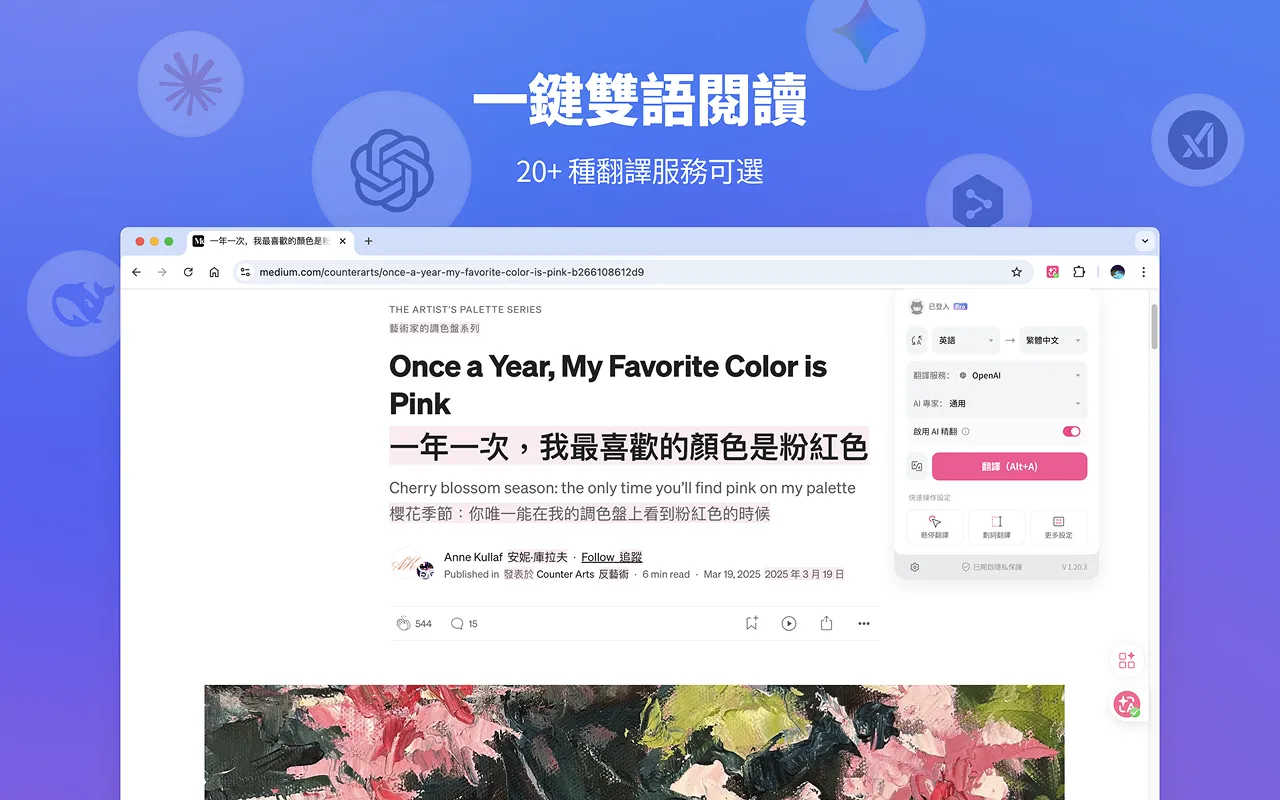
我最常用的網頁翻譯擴充,可以在保留原文的情況下,把翻譯結果以雙語對照的方式顯示在下方。閱讀外文文章時,我可以一邊看原文、一邊對照翻譯,不會像 Google 翻譯那樣整頁替換掉原文。
免費使用,進階功能需訂閱 Chrome Web Store Firefox Add-onsGlotDojo
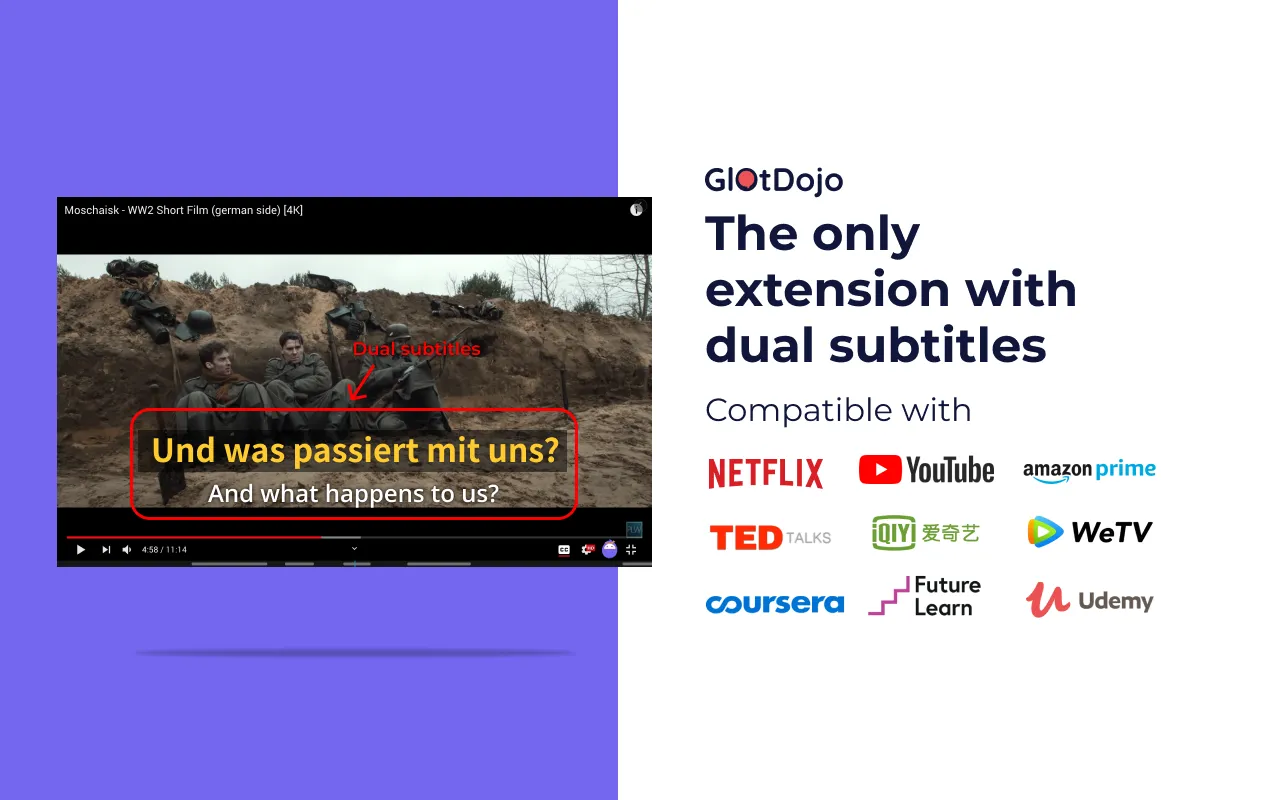
即時翻譯字幕的擴充,看外語影片的時候可以同時顯示原文跟翻譯字幕,方便學習外語或理解內容。
免費使用,進階功能需付費 Chrome Web Store為什麼你們就是不能加個空格呢?
自動在中英文之間加上空格,讓網頁上的文字排版更好看、更好閱讀。裝了之後看中英混排的內容會舒服很多。
開源免費 Chrome Web Store收藏與筆記
第三段:讓有用的內容留下來。看完的內容如果沒存下來,大概兩三天就會淡掉;存下來了如果沒再回去看,就跟沒存一樣。這一段我現在會拆成兩層:Notion 負責快速擷取跟暫存,真正的筆記紀錄跟長期知識結構則移到 LLM Wiki 的網頁顯示層。
Save to Notion
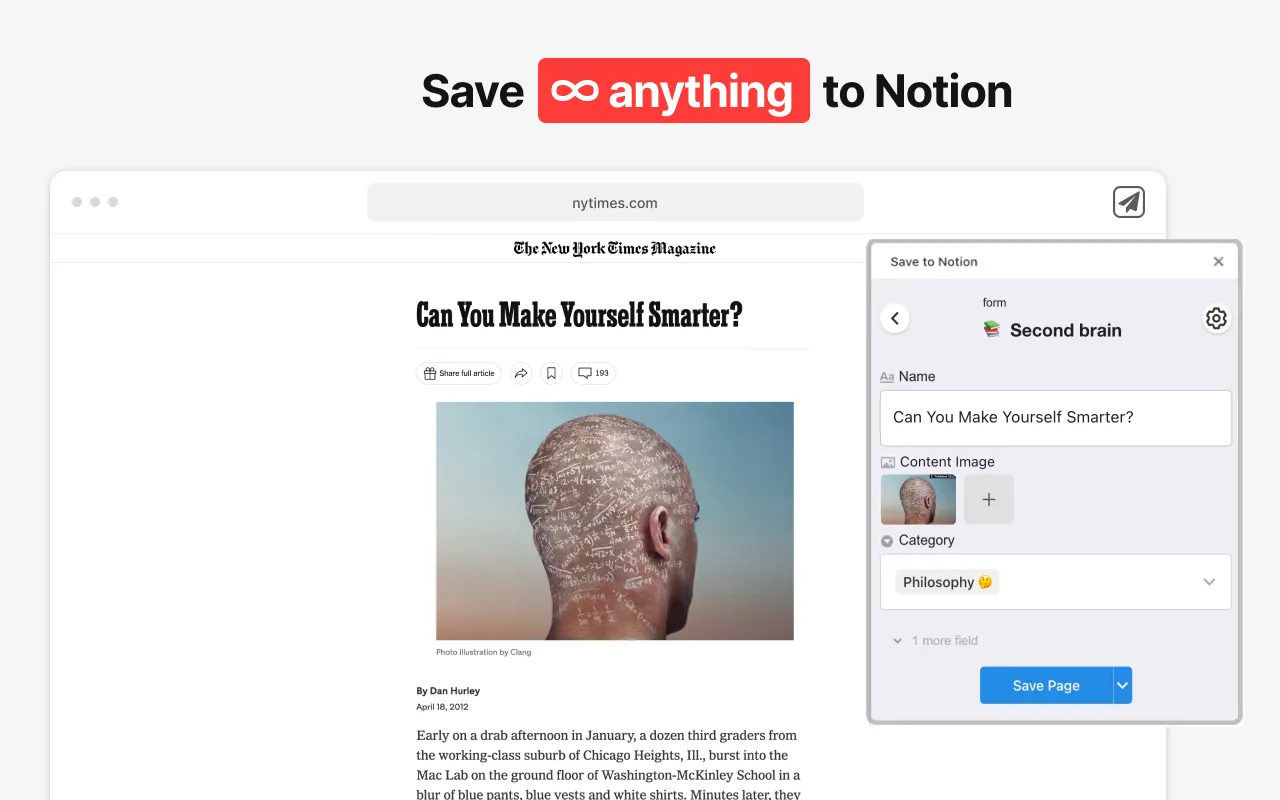
快速擷取路徑。可以把網頁內容快速儲存到 Notion 的資料庫裡,我會用它來收集有參考價值的文章跟資料。重點是「快」——看到就存,不浪費時間整理欄位。
免費 Chrome Web Store Firefox Add-onsNotion Web Clipper
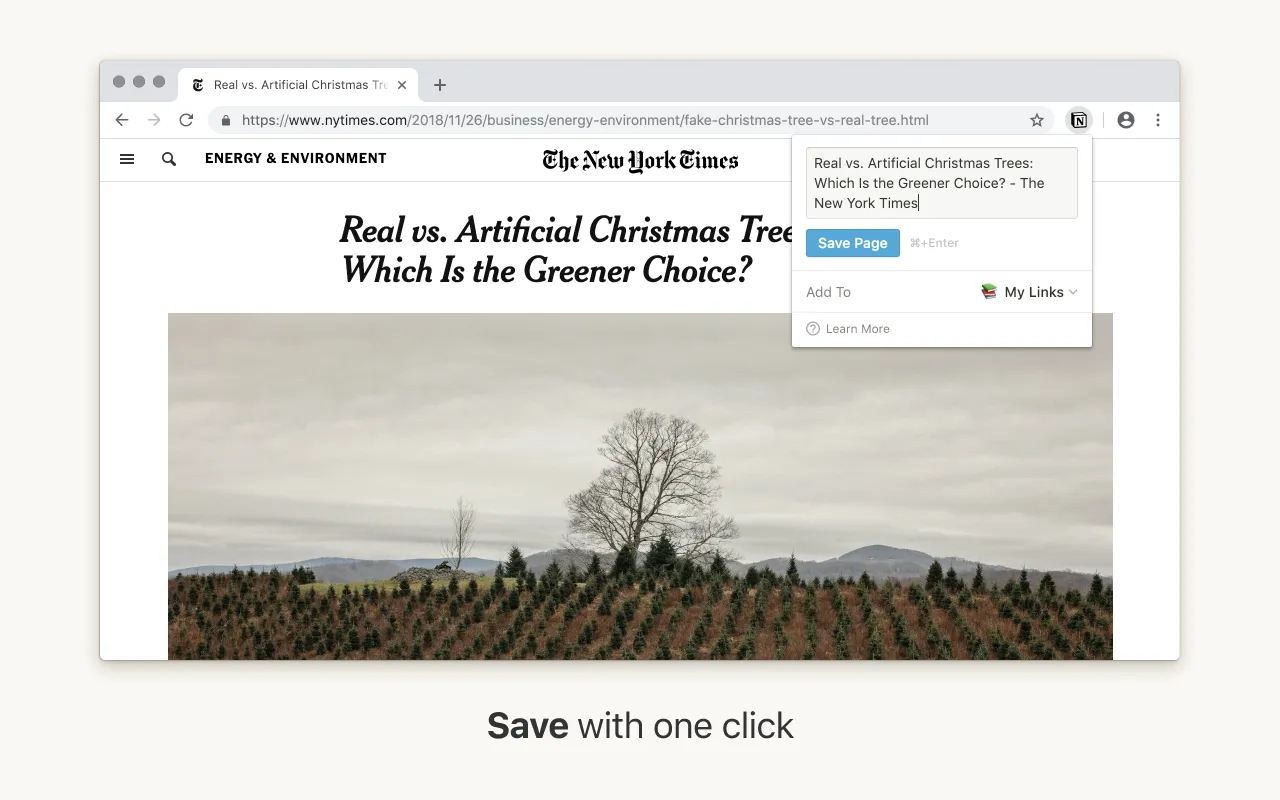
完整擷取路徑。Notion 官方的網頁擷取工具,可以把整個網頁的內容擷取到 Notion 裡。跟 Save to Notion 比起來,它擷取的內容會更完整,適合長文、技術文件或資料頁。
免費 Chrome Web Store Firefox Add-onsNotion
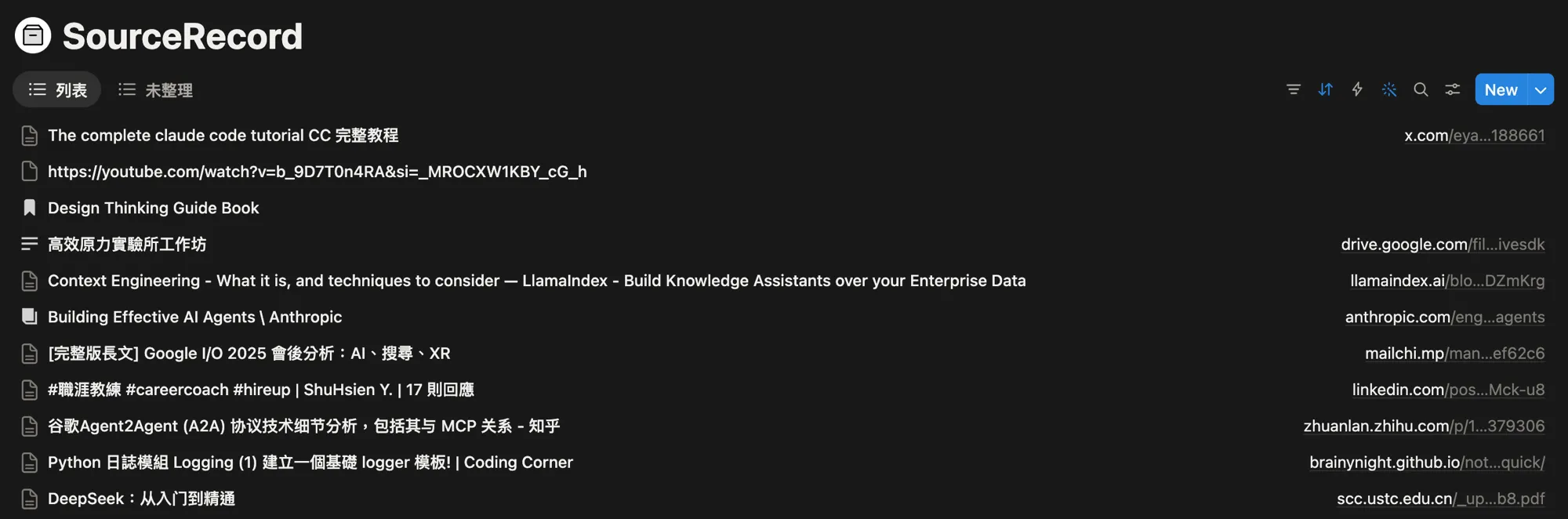
Notion 現在比較像是我的擷取 inbox。所有從網頁剪下來的內容、待讀資料跟新聞條目,會先集中到 Notion 裡,讓我不用在當下決定它到底要放進哪個知識節點。重點是「先收進同一個入口」,不要讓有價值的來源散落在瀏覽器書籤、聊天紀錄或臨時訊息裡。
真正需要整理成筆記的內容,我會再從 Notion 拿出去處理。這樣 Notion 繼續做它擅長的資料庫、快速擷取跟狀態管理;長期知識則放到更適合 Git、Markdown 跟 AI agent 操作的結構裡。
免費使用,進階功能需訂閱 官方網站LLM Wiki / 知識結構網頁
筆記紀錄這一層,現在已經從 Notion 搬到新的知識結構網頁。我的做法是把來源、自己的理解、AI 整理後的 Wiki、MOC 跟 log 拆開:Obsidian / Markdown 當資料層,網頁負責閱讀跟回查。
這樣改,是因為 Notion 的標籤流程很難長期維護。Notion 很適合當 inbox 跟資料庫,但它不會主動整理概念、補連結、更新 MOC,也不會提醒我哪些筆記已經過時。這些事現在交給 LLM Wiki 流程,讓 AI agent 在明確規則下協助整理。
想看這套知識結構網頁怎麼做,可以接著看 如何用 AI 做個人知識管理:我的 LLM Wiki 流程。這篇講網頁閱讀的入口;那篇講內容進來之後,怎麼被整理成可以長期查詢跟維護的知識庫。
收束
網頁閱讀之所以容易「看完就忘」,不是因為讀得不夠多,而是因為「訊號進來」到「知識留下」這條流程沒被串起來。擷取段決定什麼值得讀、閱讀段讓讀的當下門檻夠低、收藏段讓有用的內容留得下來——三段缺一段,整條流就卡住。工具只是執行器,先建立流程,再配工具。