請 AI 幫忙操作網站時,我也想繼續用瀏覽器做自己的事。ego lite 可以直接當日常瀏覽器使用,開分頁、看網站的方式都很熟悉,需要 AI 幫忙時,再交代它處理。
ego lite 吸引我的地方,就是可以用 Space 把任務分開,讓 AI 在背景操作,也支援多個任務並行。我可以繼續做自己的事,需要時再切進對應的 Space 查看進度。
為什麼我想讓 AI 幫忙操作網站
有些老系統只有網頁介面,沒有 MCP 或 CLI 可以串接,查詢資料、填寫表單這些工作,還是得進到網頁裡操作。AI 能使用瀏覽器,就可以幫忙處理這些 UI 上的工作。
另一種用法是少量、臨時的爬蟲需求。例如只要整理幾個網站的公告、搜尋結果或表格,可以請 AI 邊看頁面邊收集資料,依需要調整欄位跟範圍,不必為了這一次的需求先寫一套完整爬蟲。
這些工作交給 AI 之後,我也希望它能在背景執行,讓我繼續做其他事。幾件互不相依的工作可以一起跑,需要我處理時再接手,做完就交回 AI 繼續。
我試過的瀏覽器操作方式
Codex 的內建瀏覽器 使用獨立的瀏覽環境,不會直接沿用我日常瀏覽器的登入狀態。我自己使用時,常常需要重新登入網站;如果任務要在已登入的帳號裡操作,開始前就得先處理這一步。
Claude in Chrome 可以沿用 Chrome 已經登入的網站,原本就在用 Claude 跟 Chrome 的人,裝好外掛、完成連接,就能開始操作。
但我在跨電腦使用時,遇過 Claude in Chrome 呼叫到另一台電腦的瀏覽器。明明是在眼前這台電腦交代任務,卻得先確認 AI 到底在哪裡操作,才能繼續。
為什麼選 ego lite
ego lite 本身就是獨立的瀏覽器,以 Chromium 為基礎。平常開分頁、看網站、管理書籤,操作跟 Chromium 系瀏覽器很接近,不需要為了用 AI 大幅改變習慣。我可以直接把它當日常瀏覽器,需要時再交給 Agent 操作。
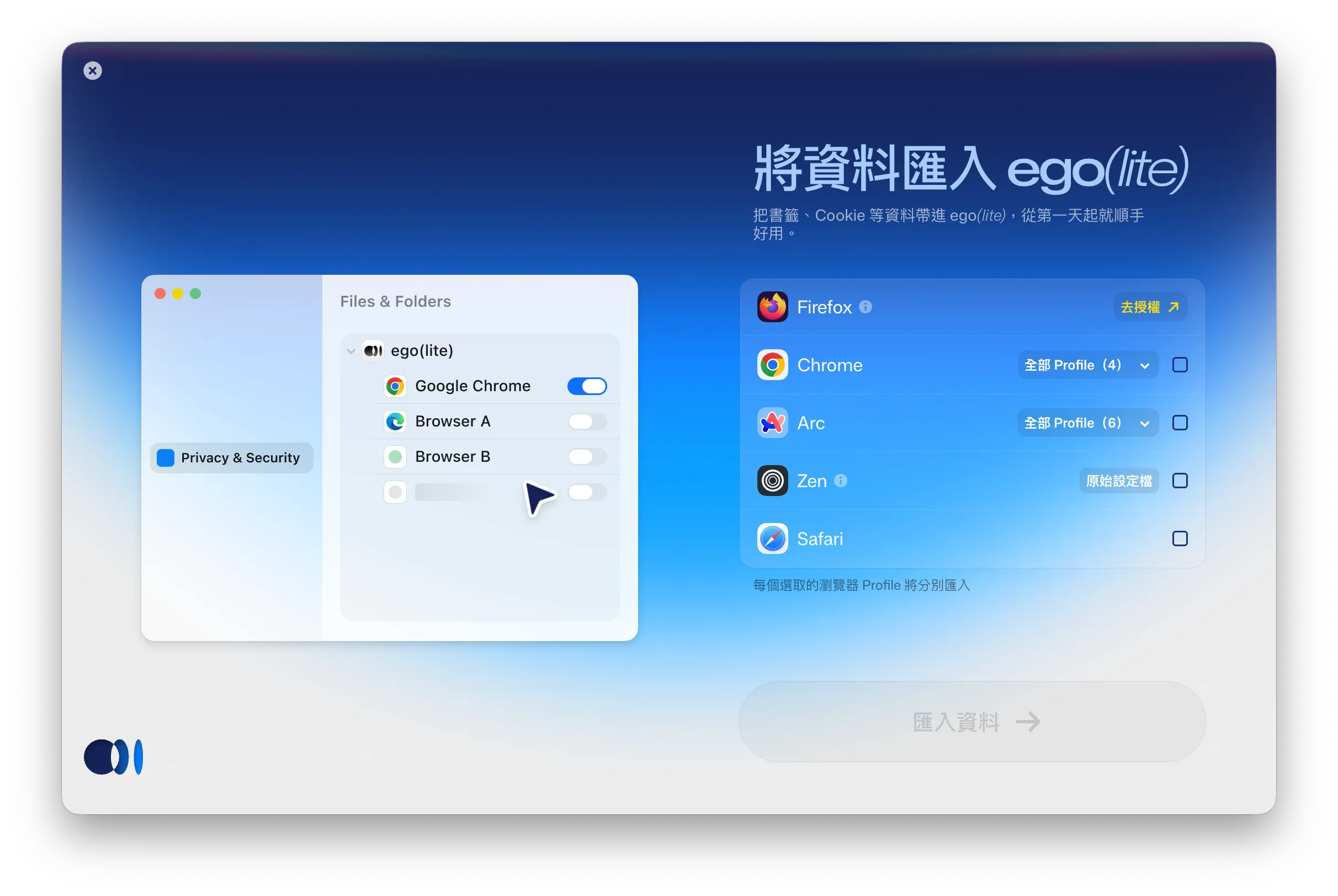
首次設定時,可以從 Chrome、Firefox、Arc、Zen、Safari 等瀏覽器匯入資料,也能選擇要匯入的瀏覽器設定檔(Profile)。以 Chrome 為例,登入狀態、書籤跟擴充功能都能帶進來,繼續用原本熟悉的網站跟工具。
ego lite 不綁定特定 AI 供應商,Claude Code、Codex、Cursor 等 Agent 都能透過 ego-browser Skill 操作它。換用其他 Agent 時,仍然可以繼續用同一個瀏覽器。
官方的 GitHub 專案也整理了幾個優點:
- 瀏覽器可以免費使用,macOS 跟 Windows 都能安裝。
- 登入狀態、Cookie、書籤等瀏覽資料存在自己的電腦上。
- Agent 可以讀取結構化的 Snapshot,取得網頁內容跟可操作的元素。官方也列出對深層 iframe(內嵌網頁)的支援。
- Agent 可以用一段 JavaScript 串起多步操作,減少工具來回呼叫。讀取頁面、填寫欄位再按下按鈕,可以安排在同一段流程裡。
它也有使用成本:要多裝一個瀏覽器、整理登入狀態,並讓使用的 Agent 接上 ego-browser Skill。值不值得搬過去,可以看自己有多少工作真的會交給 AI 操作,以及有沒有背景執行跟並行處理的需要。
用 Space 管理 AI 任務
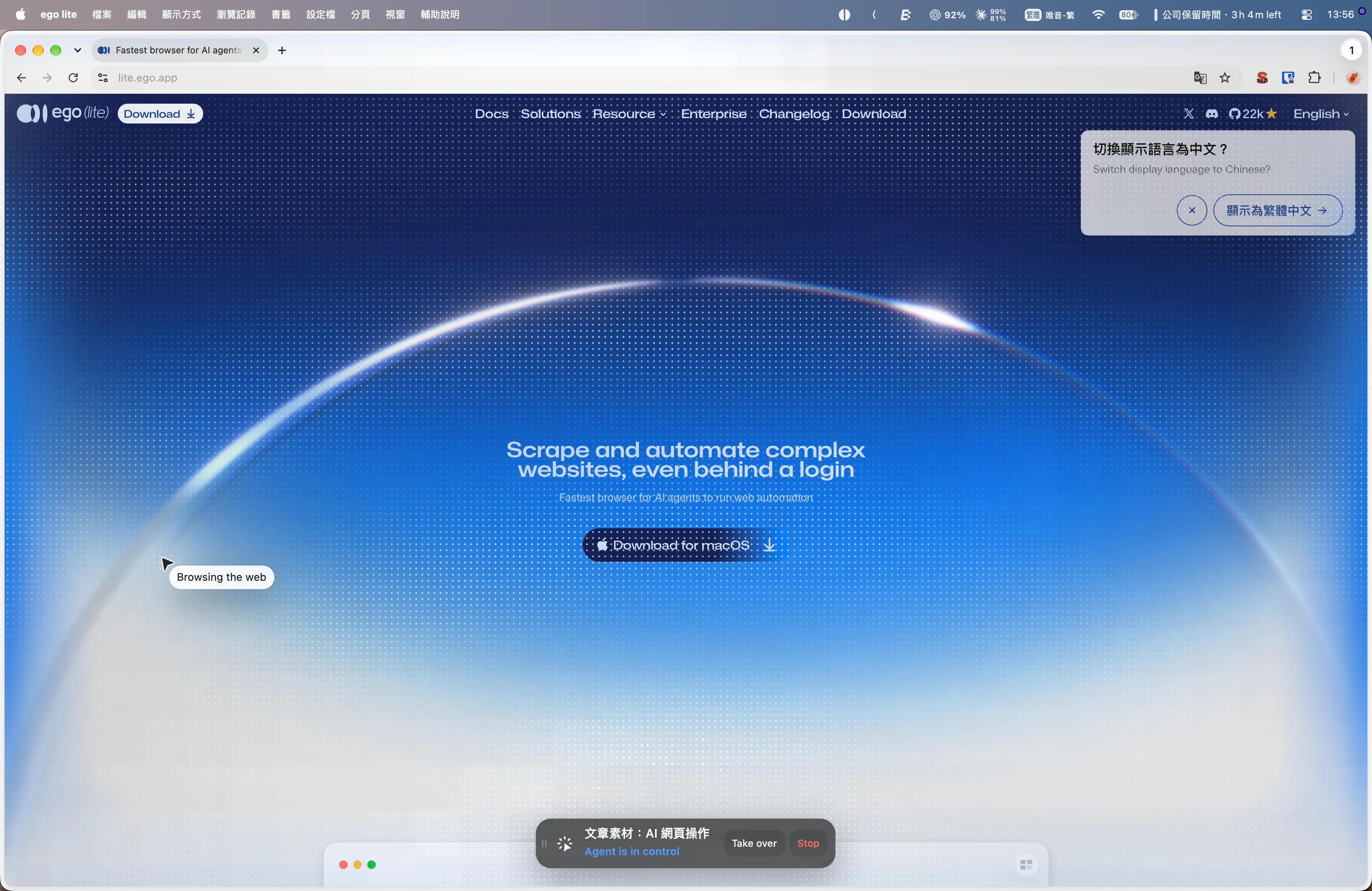
Agent 操作時,畫面上能看到游標跟任務名稱。下方的控制列則提供 Take over 跟 Stop,方便接手或停止操作。
一個任務開一個 Space,需要用到的網頁都放在裡面。想看進度或自己接著操作,就切到那個 Space。
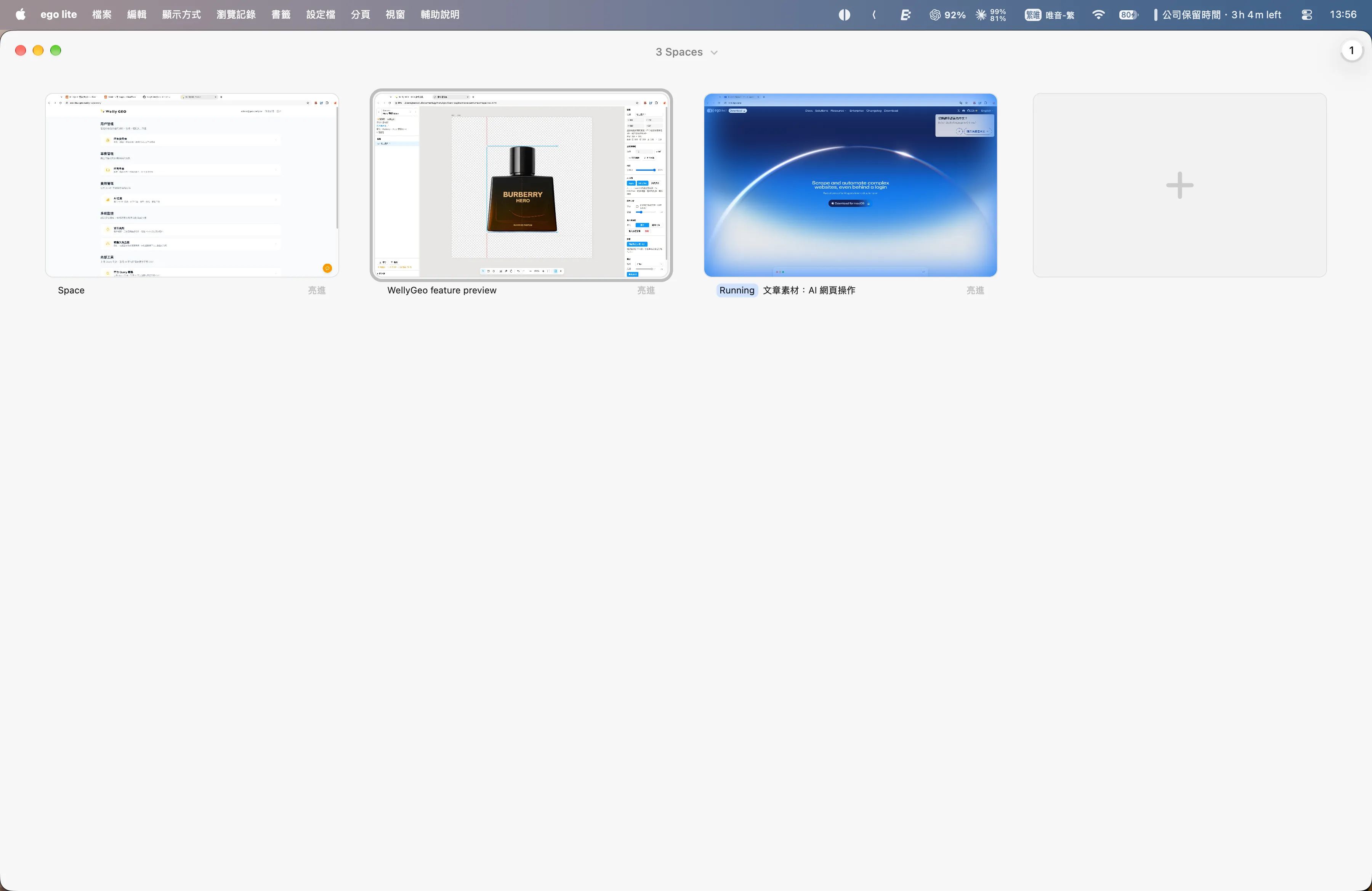
Space 總覽會把各個工作區的畫面跟名稱列在一起,正在執行的任務會標示 Running,切換前就能先找到要看的工作。
幾個任務同時跑時,可以從總覽找到要看的 Space,確認 AI 開在哪個頁面,再檢查結果或接手操作。
背景執行,不阻斷自己的心流
ego lite 的另一個方便之處,是 Agent 可以在 Space 裡背景操作。我不用一直停在它正在處理的頁面,也能繼續做手邊的工作。需要了解進度,再切進去看就好。
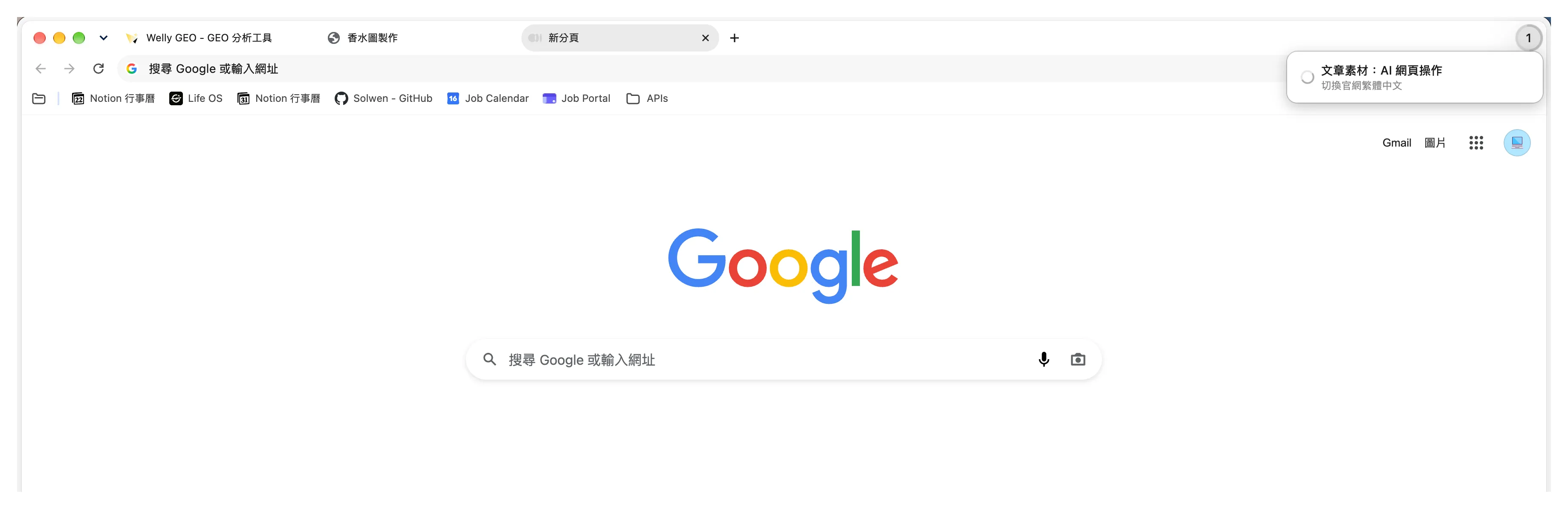
AI 在背景操作時,右上角會顯示任務通知,不必切回對應的 Space,也能知道它目前在做什麼。
如果一個任務要讀取多個頁面、整理資料,等待的時間就可以拿來做別的事。
有些操作仍然會需要人處理,例如網站要求重新登入,或任務中途出現需要我判斷的選項。這時右上角會有紅點標示,我能直接進到對應的 Space 接手,處理完再讓 AI 繼續。
多任務並行:同時在不同 Space 操作網站
有了不同的 Space,也可以讓多個任務同時進行。不必等第一件事情跑完,才開始第二件。
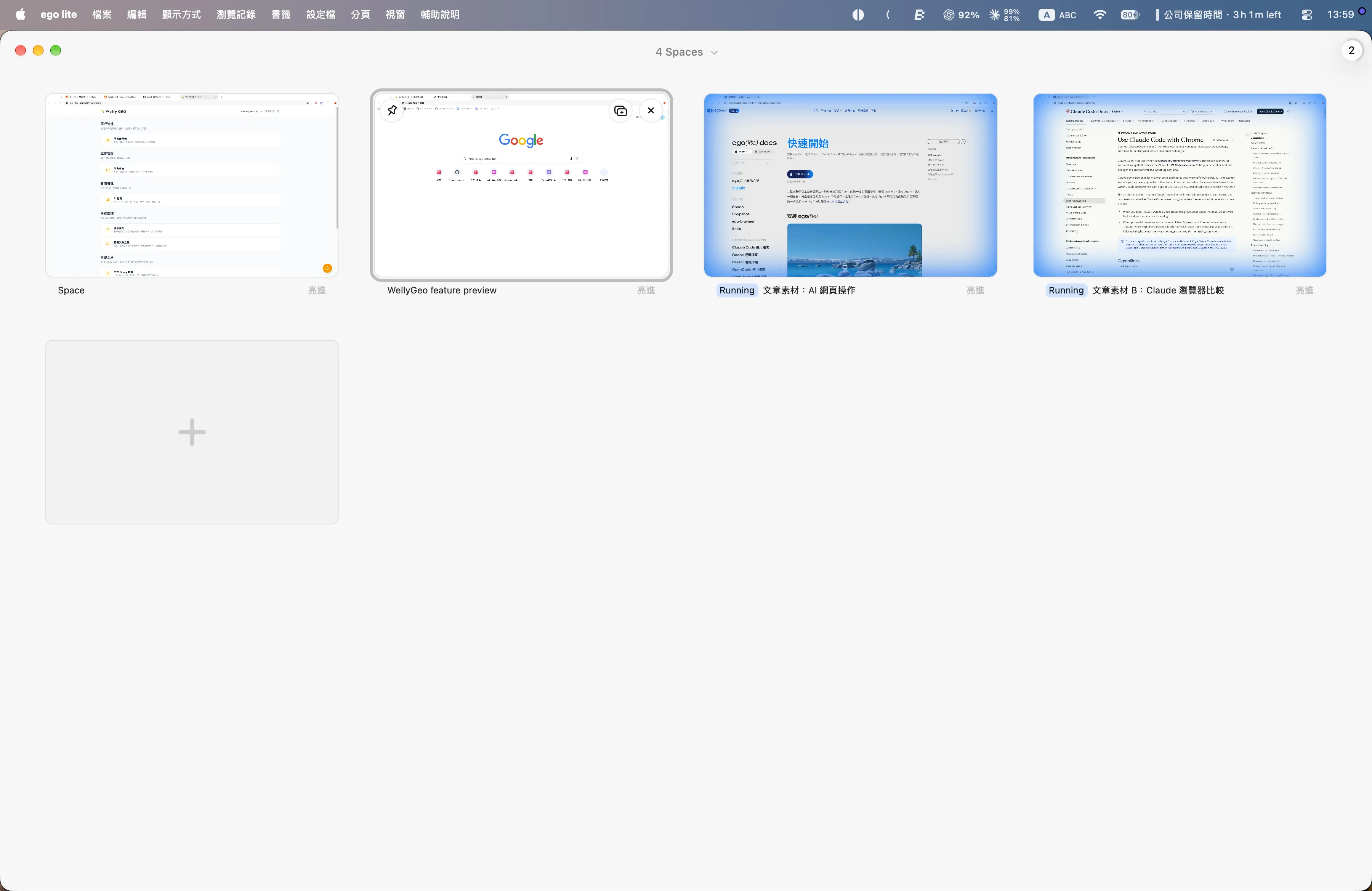
在 Space 總覽裡,可以同時查看各個任務的執行狀態,需要時再切進對應的 Space 接手。
例如,要整理幾個網站的資訊,可以把各自的資料收集拆成獨立任務,分別放進不同的 Space。等資料都回來,再交給 AI 做整體比較。
但如果幾個任務都在修改同一份資料,我就會安排先後順序。多任務並行適合拿來處理互不相依的工作,這樣比較容易檢查每一份結果,也能避免修改互相打架。
我會先確認 AI 使用的電腦、瀏覽器跟登入帳號,再交代任務。同一個網址,用不同帳號登入,看到的資料跟能做的操作可能都不一樣。
如果你也想試,先從一個已登入網站開始
我會建議先用一段範圍小、結果容易檢查的任務試起:
- 到 ego lite 官方網站完成安裝,確認需要的網站跟登入帳號。
- 依照官方入門文件,讓使用的 AI Agent 接上 ego-browser Skill。
- 先交代一個明確任務,例如整理指定頁面的公告,要求保留原始連結,完成後進到 Space 檢查結果。
- 試著讓任務在背景執行,看看自己能不能順利繼續其他工作,以及需要時是否容易接手。
- 等單一任務跑順,再把兩件互不相依的工作放進不同 Space,觀察並行處理的過程跟結果。
第一次試用時,可以先留意三件事:AI 是否進到正確的環境、背景操作會不會打斷自己,以及任務完成後能不能順手接著用。這幾件事確認過,再決定要把多少工作交給它。